こんにちは、アサヒナです。
LINEでの配信は、もう必須。
やっていて当たり前、という時代になりました。
UTAGEには、そのLINE配信の機能が入っています。
別のツールを足さなくても、プランの中で使える。
これが決め手で契約した方も、少なくないはずです。
あとは、LINE公式アカウントとUTAGEを紐付けるだけ。
ところが、この紐付けで手が止まります。
「どの画面で、何をすればいいのか」
ここが、いまいちよく分からないんです。
この紐付けが、UTAGEのLINE連携です。
この記事では、その設定方法を6つの手順に分けて、画面つきで説明します。
読み終えるころには、UTAGEからLINEのメッセージを送れる状態になっています。
最後に、連携した後にやっておきたい3つの設定もまとめました。
準備するもの
始める前に、2つ用意しておきましょう。
1つ目は、つなぎたいLINE公式アカウントです。
個人のLINEではなく、LINE公式アカウントが必要です。
まだ持っていなければ、先に作っておきましょう。
すでに運用しているアカウントも、そのままつなげます。
別のツールとつないでいるLINE公式アカウントは、注意が必要です。
UTAGEにつなぐと、そのツールとの連携は自動で外れます。
外れたあとも読者の情報を見られるかは、ツールによって違います。
つなぐ前に、そのツールの会社に確かめておきましょう。
今いる友だちの扱いは、記事の後半で説明します。
管理画面に、管理者の権限で入れるようにしておいてください。
2つ目は、UTAGEの配信アカウントです。
種類は、「LINEのみ」か「メール・LINE併用」にしておきます。
「メールのみ」の場合は、先に種類を変えておきましょう。
種類は、「メール・LINE配信」のアカウント一覧から変えられます。
アカウント名の右のメニューで「編集」を開き、「種類」を選び直します。
LINE公式アカウントを2つ以上つなぎたい方は、プランも確かめてください。
ライトプランでつなげるのは、1つまでです。
スタンダードプランなら、いくつでもつなげます。
2つ目をつなぐときは、配信アカウントをもう1つ追加します。
1つのLINE公式アカウントを、複数の配信アカウントで同時に使うことはできません。
作業では、3つの画面を行き来します。
1つ目は、UTAGEの管理画面。
2つ目は、LINE公式アカウントの管理画面。
3つ目は、LINE Developersという、LINEの開発者向けの画面です。
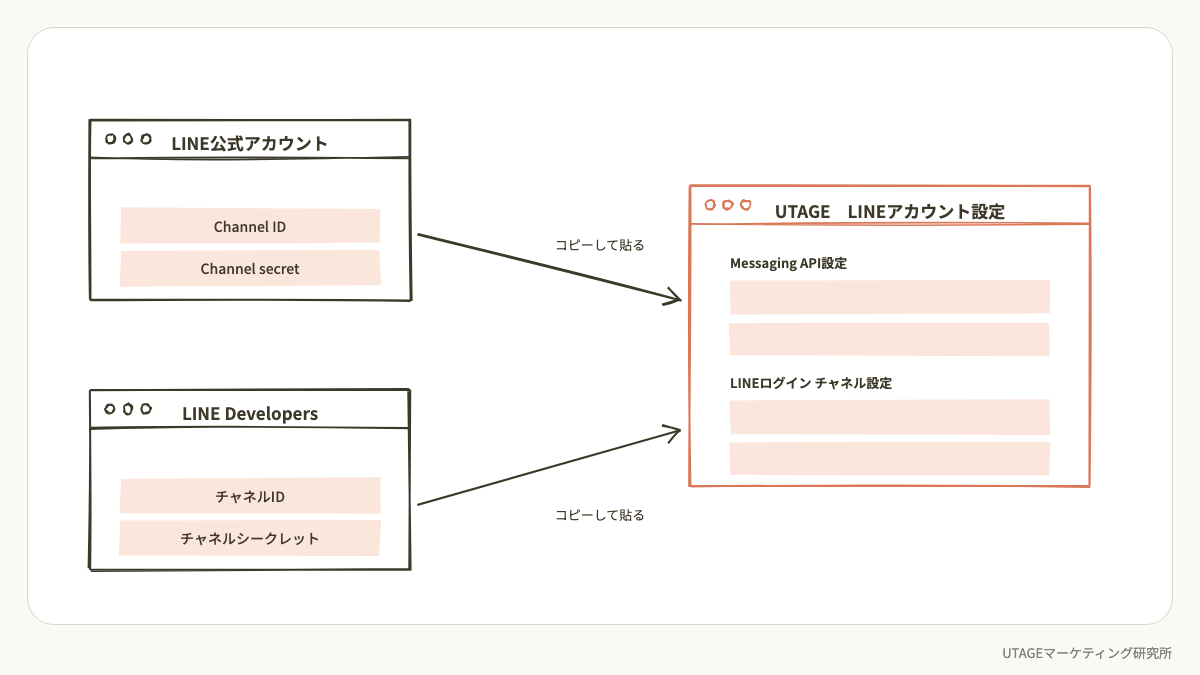
UTAGEに貼る値は、全部で4つあります。
Messaging APIの「Channel ID」と「Channel secret」。
LINEログインの「チャネルID」と「チャネルシークレット」です。
名前がよく似ているので、どの値をどの欄に貼るかが、いちばん間違えやすい所です。
UTAGEとLINEの画面は、別のウィンドウで開いておくと楽になります。
UTAGEとLINE公式アカウントをつなぐ手順
ここからは、UTAGE公式マニュアルの順番に沿って進めます。
手順1 Messaging APIを使えるようにする
まず、LINE公式アカウントの管理画面を開きます。
右上の「設定」から、左のメニューの「Messaging API」へ。
「Messaging APIを利用する」を押すと、開発者情報の画面が出ます。
ここで入れるのは、開発者として登録する名前とメールアドレスです。
名前は、自分だと分かるものなら何でもかまいません。
友だちの画面には出ないので、気軽に決めて大丈夫です。
友だちに見えるのは、次に決めるプロバイダーの名前のほう。
メールアドレスは、ふだん使っているものを入れましょう。
LINEからの大事なお知らせが届きます。
入力できたら、「同意する」を押してください。
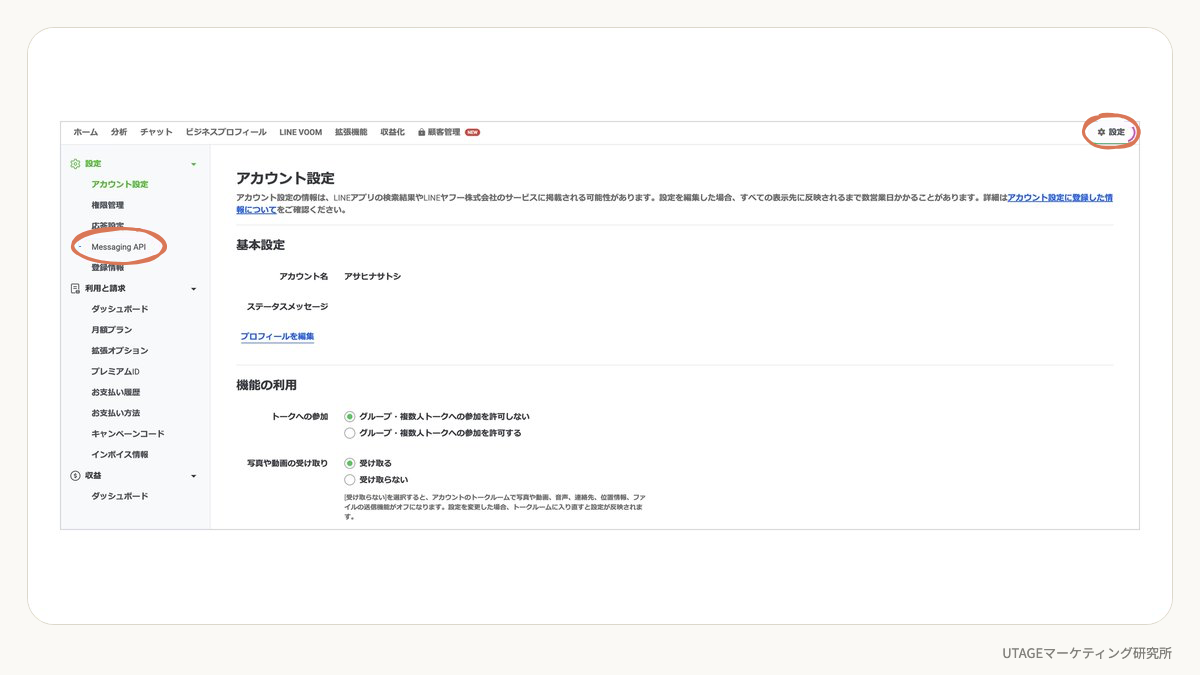
次に出るのが、プロバイダーを選ぶ画面です。
プロバイダーは、このアカウントを運営する会社や個人の名前のこと。
法人なら会社名、個人なら屋号か個人名を入れます。
さきほどの名前と違い、こちらは友だちに見えます。
友だち追加のときに出る、許可の画面に表示されるんです。
仮の名前や、内輪だけで通じる名前は避けてください。
本名を出したくない場合は、屋号にしておくと安心です。
このプロバイダーの中に、あとでLINEログインのチャネルも作ります。
UTAGEでは、この2つを同じプロバイダーにそろえる必要があるんです。
LINE公式アカウントを複数持っているなら、プロバイダーは1つにまとめます。
アカウントごとに別のプロバイダーを作ると、困ることがあるからです。
配信アカウントをまたいだアクションが、使えなくなります。
すでにプロバイダーがあるなら、新しく作らずにそれを選びましょう。
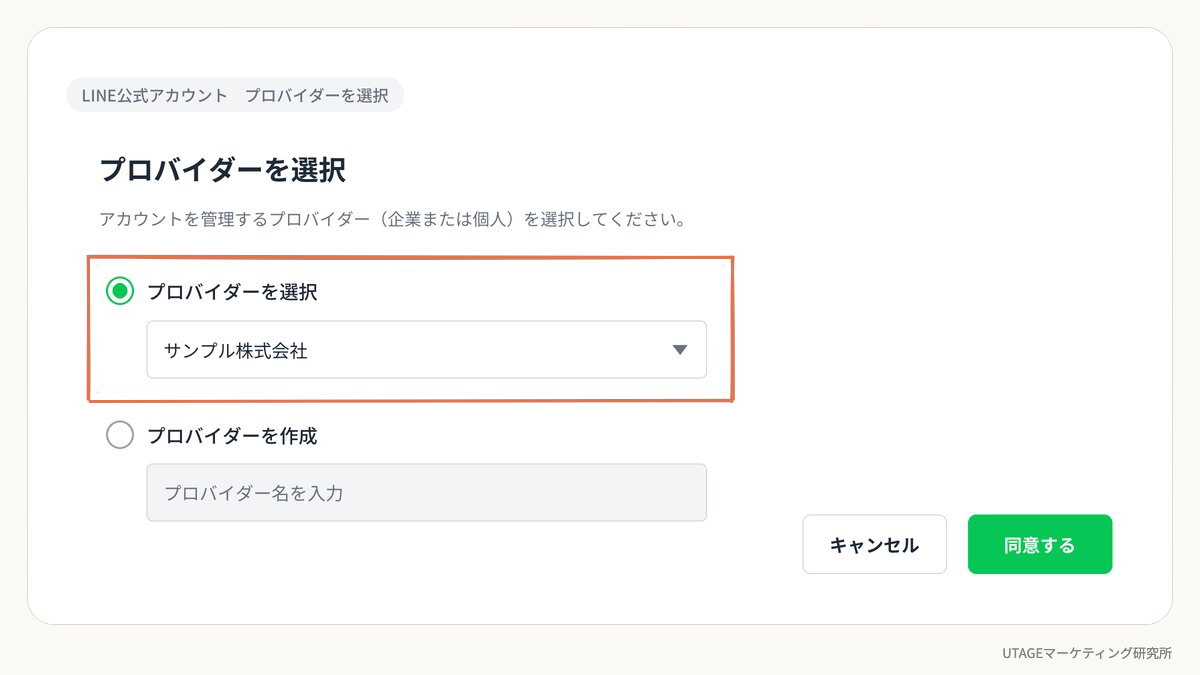
続いて、「プライバシーポリシーと利用規約」の画面が出ます。
プライバシーポリシーと利用規約のURLは、なければ空欄で大丈夫です。
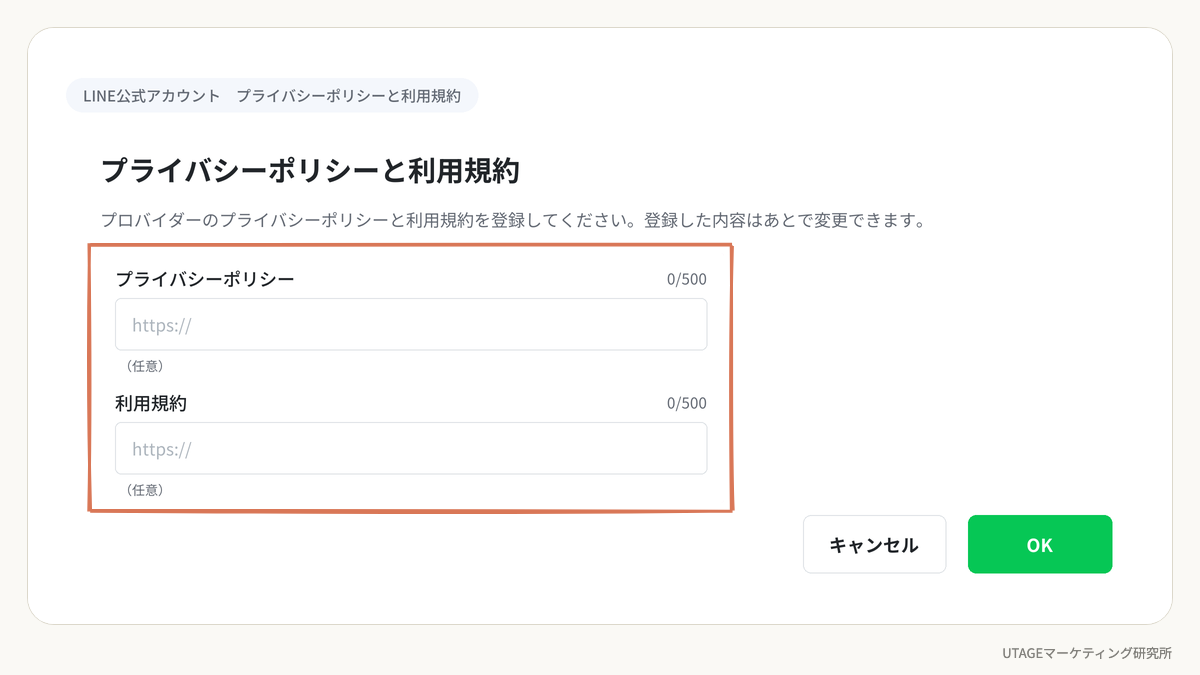
内容を確かめて「OK」を押せば、準備は完了です。
手順2 Channel IDとChannel secretをUTAGEに貼る
Messaging APIの画面に、2つの値が表示されます。
「Channel ID」と「Channel secret」です。
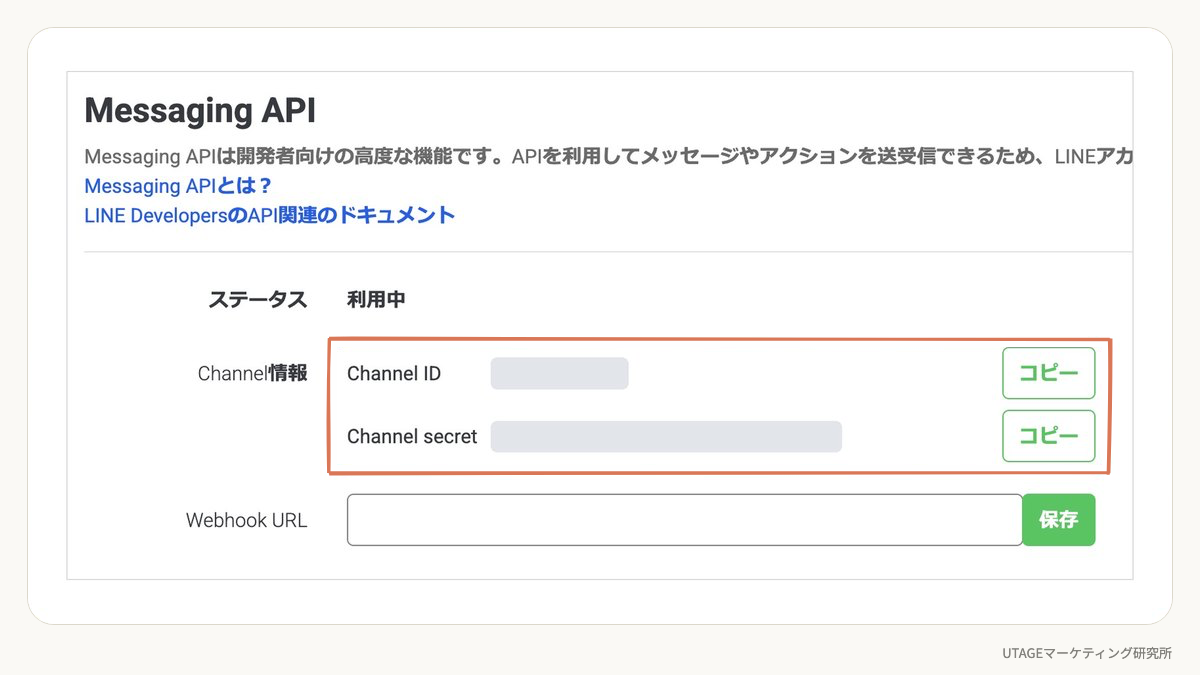
このとき、同じ画面の「Webhook URL」の欄には何も入れません。
手順5まで終えると、自動で入るからです。
この画面は、閉じずにそのままにしておきます。
UTAGEは、別のタブで開きましょう。
続いて、UTAGEの管理画面で「メール・LINE配信」を開きます。
LINEをつなぐ配信アカウントを選んでください。
一覧に配信アカウントがなければ、「追加」から先に作ります。
種類は、「LINEのみ」か「メール・LINE併用」にしておきます。
左のメニューの「LINEアカウント」から、「LINEアカウント設定」へ。
「Messaging API設定」の欄に、2つの値を貼ります。
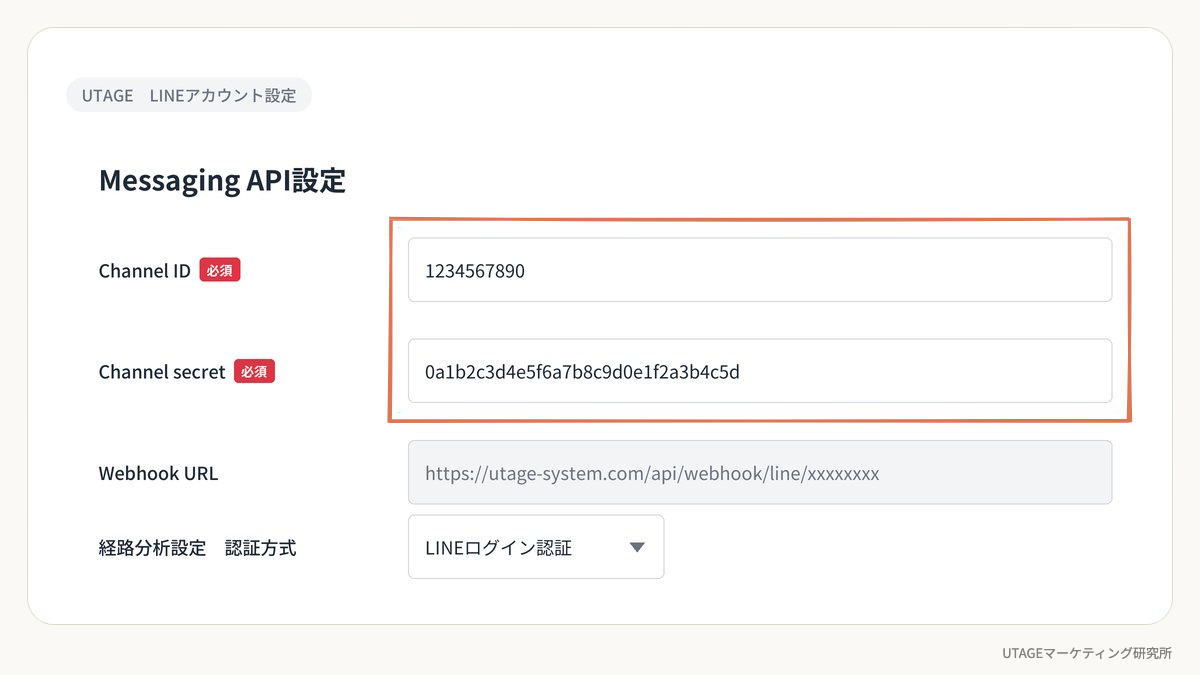
値は手で打たずに、LINE側の「コピー」ボタンを使いましょう。
ドラッグで選ぶと、最初や最後の1文字が欠けることがあります。
貼り終えても、ここではまだ「保存」を押しません。
保存は、手順4で4つの値がそろってからです。
「シナリオ設定」の欄は、今は未設定のままで進めます。
同じ画面の「経路分析設定」も見ておきます。
認証方式は「LINEログイン認証」にしてください。
どのページやボタンから友だちになったかを、UTAGEで見分けるための設定です。
ほかに2つの方式もありますが、いちばん正確なのがこれです。
手順3 LINEログインのチャネルを作って公開にする
経路分析に使うのが、「LINEログイン」のチャネルです。
これをLINE Developersで作ります。
Messaging APIの画面の下に、入り口があります。
「LINE Developersコンソール」というリンクです。
押すと、LINE Developersの画面に切り替わります。
ログインを求められたら、ログインして「コンソール」を開きます。
最初に見えるのは、プロバイダーの名前の一覧です。
ここで選ぶのは、手順1で選んだのと同じプロバイダーです。
別のプロバイダーを選ぶと、あとで正しく動きません。
名前を押すと、「Messaging API」のチャネルが見えます。
手順1で、自動で作られたものです。
その隣にある「新規チャネル作成」を押します。
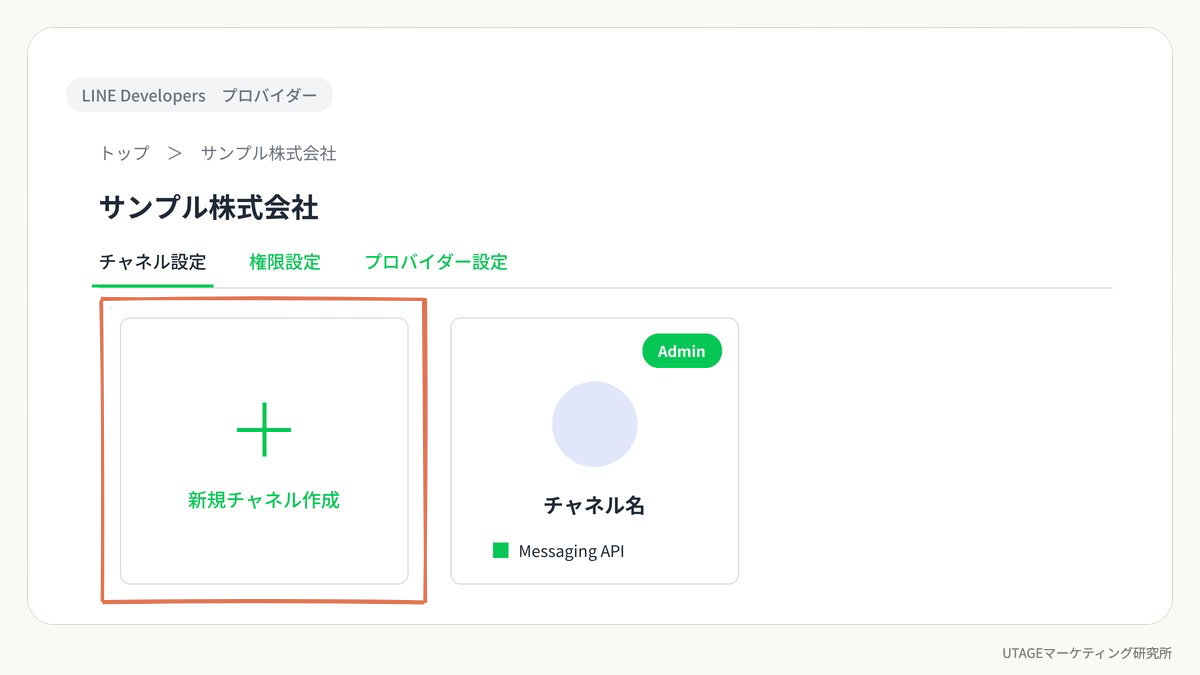
チャネルの種類は、「LINEログイン」を選んでください。
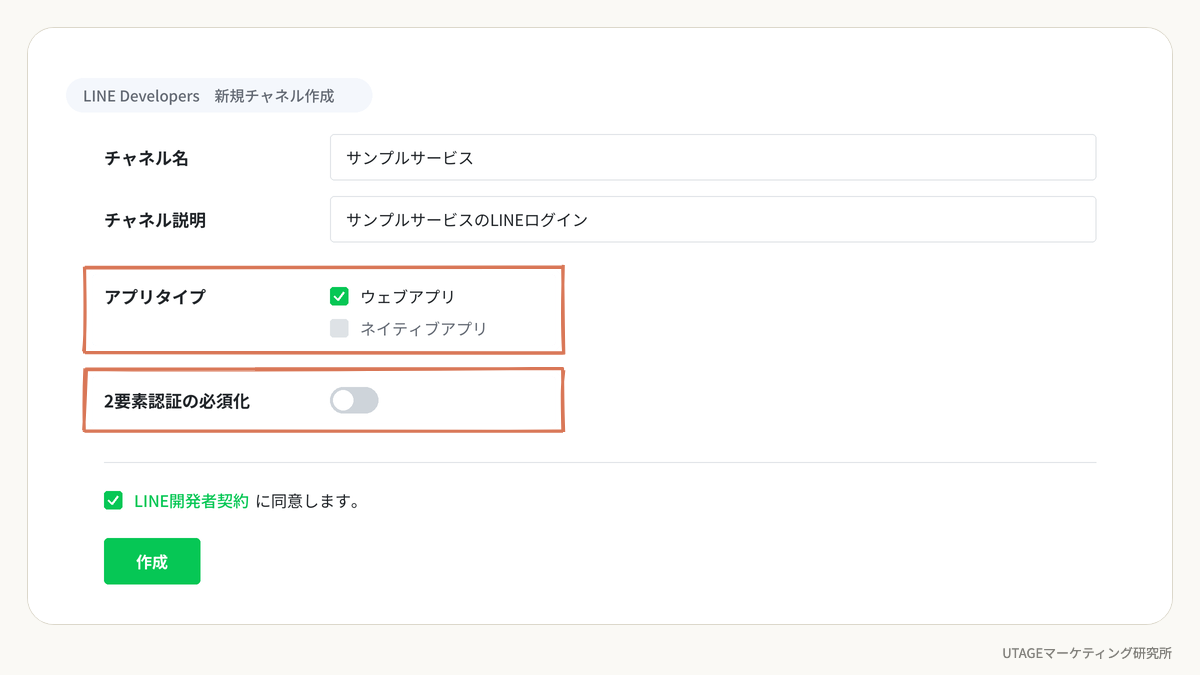
入力する画面が開いたら、上から順に埋めていきます。
「サービスを提供する地域」は、「日本」を選びます。
「会社・事業者の所在国・地域」も、同じく「日本」です。
「チャネルアイコン」は、なくてもかまいません。
「チャネル名」と「チャネル説明」は、友だちが見る許可の画面に出ます。
サービス名など、見られてもいい名前にしておきましょう。
名前に「LINE」という文字は入れられないので、注意してください。
「アプリタイプ」は、「ウェブアプリ」を選びます。
「2要素認証の必須化」は、オフのままで大丈夫です。
メールアドレスは、先に入っていればそのままで大丈夫です。
プライバシーポリシーと利用規約のURLは、ここも空欄でかまいません。
最後に「LINE開発者契約」にチェックを入れて、「作成」を押します。
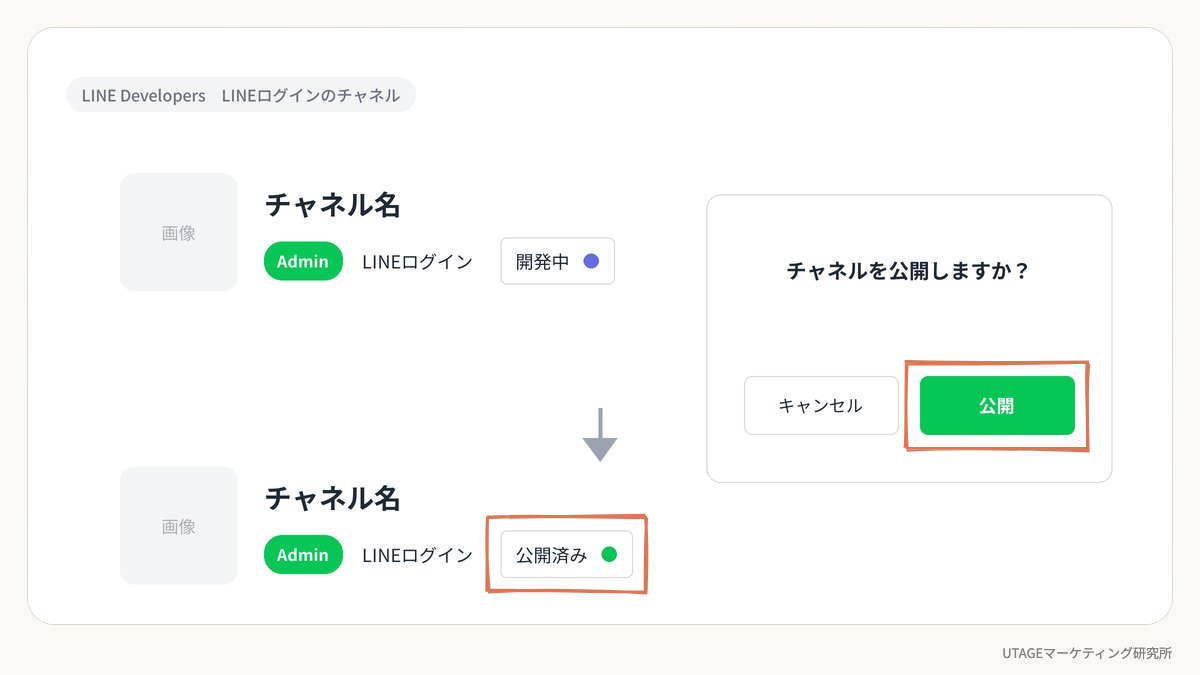
作ったばかりのチャネルは、「開発中」という状態です。
これを「公開」に切り替えます。
「開発中」と書かれたボタンを押してください。
確認の画面が出るので、「公開」を押します。
表示が「公開済み」に変われば、切り替えは完了です。
「開発中」のままだと、LINEログインを使えるのは管理者だけです。
友だちは、登録の途中で先へ進めなくなります。
自分のテストは通ってしまうので、気づきにくい所です。
あとに回さず、作った直後に切り替えておきましょう。
最後に、左のメニューからプロバイダーの名前を押します。
同じプロバイダーの中に、チャネルが2つ並んでいれば大丈夫。
Messaging APIとLINEログインの2つです。
手順4 チャネルIDとチャネルシークレットを貼って保存する
プロバイダーの画面で、作ったLINEログインのチャネルを押します。
「チャネル基本設定」の中に、「チャネルID」があります。
「チャネルシークレット」は、同じ画面を下へ進んだ所です。
どちらも、値の右にあるアイコンを押すとコピーできます。
UTAGEの「LINEアカウント設定」に戻ります。
「LINEログイン チャネル設定」の欄に、2つの値を貼りましょう。
1つコピーしては貼る、を2回くり返すと間違えません。
貼る先を、上の「Messaging API設定」と取り違えないでください。
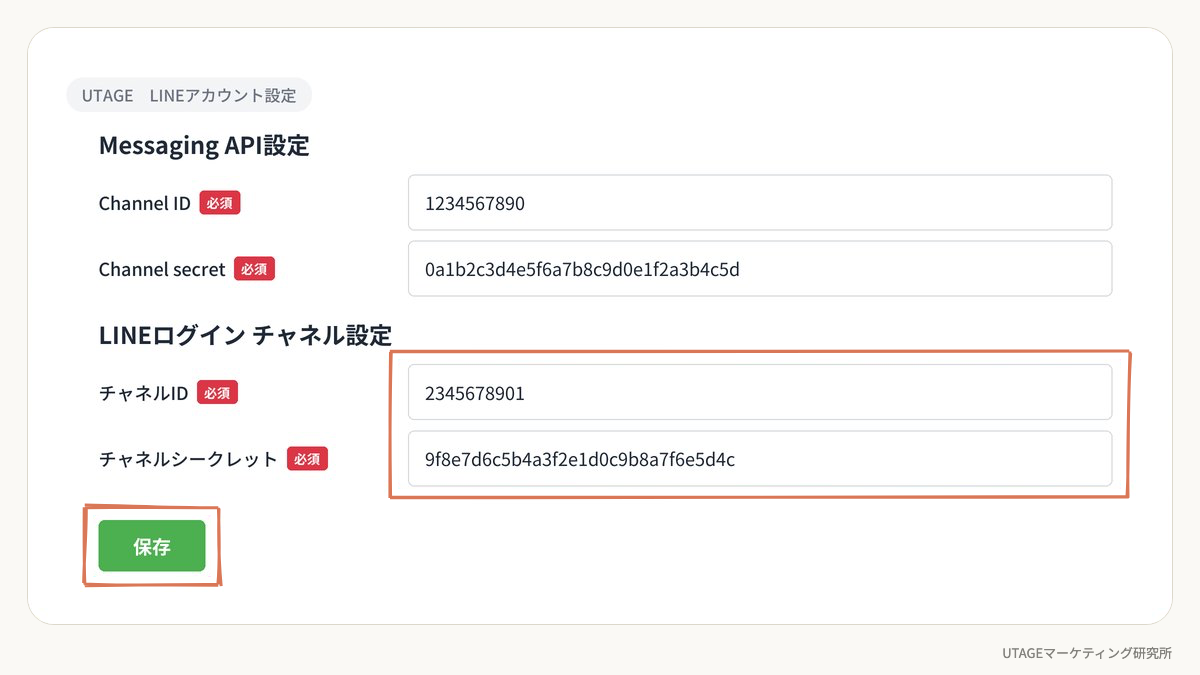
ここで、4つの欄を見比べます。
上の2つがMessaging API、下の2つがLINEログインの値です。
正しければ、4つとも違う値になっています。
同じ値が2か所に入っていたら、どこかで取り違えています。
確かめたら、「保存」を押してください。
「保存しました」と出て、LINE公式アカウントの名前が見えれば成功です。
エラーが出たときは、4つの値をもう一度見直します。
手順5 応答設定をWebhookだけオンにする
LINE公式アカウントの管理画面に戻ります。
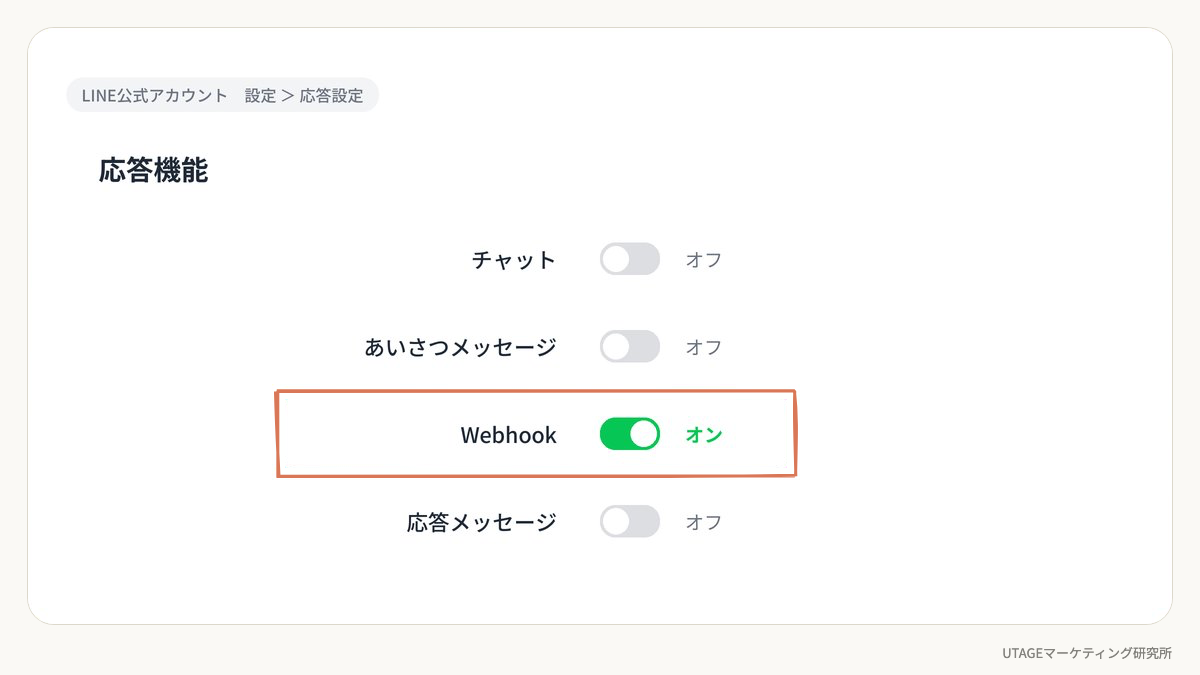
「設定」の中の「応答設定」を開いてください。
「Webhook」はオン。
「チャット」「あいさつメッセージ」「応答メッセージ」はオフ。
これが、UTAGEの推奨する設定です。
Webhookが最初からオンだった場合は、一度オフにしてからオンに戻します。
あいさつメッセージは、UTAGEのシナリオから送ります。
LINE側から送ると、UTAGEの送信履歴に残りません。
開封やクリックで読者を絞り込むときも、正しく数えられなくなります。
チャットをオンにすると、LINEのアプリから返した内容が、UTAGEのトーク履歴に残りません。
最後に、Messaging APIの画面を開き直します。
Webhook URLが自動で入っていれば、ここまでの設定は完了です。
UTAGE側に表示されているWebhook URLと、同じ値になります。
空欄のままなら、Webhookをオフにしてオンに戻し、画面を読み込み直します。
手順6 自分のスマホで友だち追加して確かめる
設定が終わったら、自分のスマホで動きを確かめましょう。
つながったつもりで運用を始めて、あとで不備に気づく例が多いからです。
まず、UTAGEでテスト用のシナリオを作ります。
配信アカウントを開き、シナリオの一覧で「追加」を押してください。
作ったシナリオを開いて、左のメニューの「ステップ配信」へ。
「LINEメッセージ追加」を押し、本文にテスト用の文を入れます。
「送信のタイミング」は、「シナリオ登録直後」を選んで保存します。
一覧で、ステータスが「稼働中」になっているか見ておきましょう。
下書きのままだと、メッセージは送られません。
次に、左のメニューの「LINE登録ページ」を押します。
表示されたQRコードを、自分のスマホで読み取ってください。
許可を求める画面が出たら「許可する」、続けて「友だち追加」をタップ。
すでに友だちになっている場合は、そのままトークの画面が開きます。
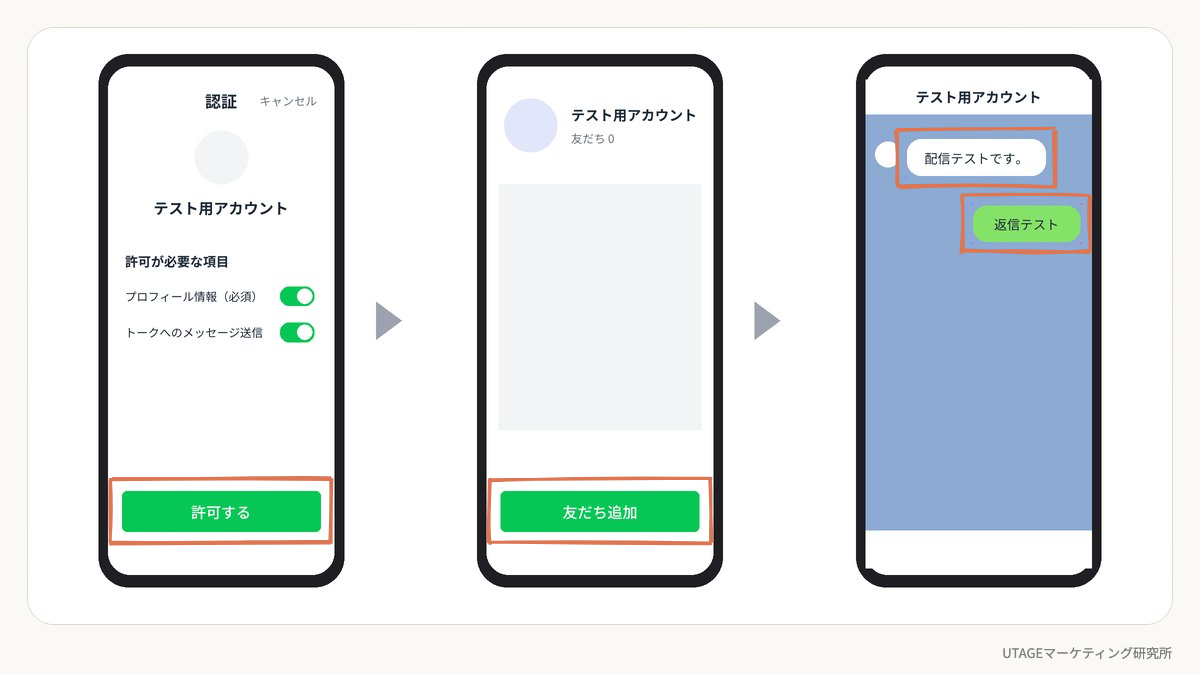
ステップ配信のメッセージが届けば、配信はつながっています。
続けて、スマホのトーク画面から何か送ってみてください。
UTAGEの「LINE友だち一覧」で、自分の名前を選びます。
「1to1トーク」を押して、トークの画面を開いてください。
送ったメッセージが届いていれば、受信もつながっています。
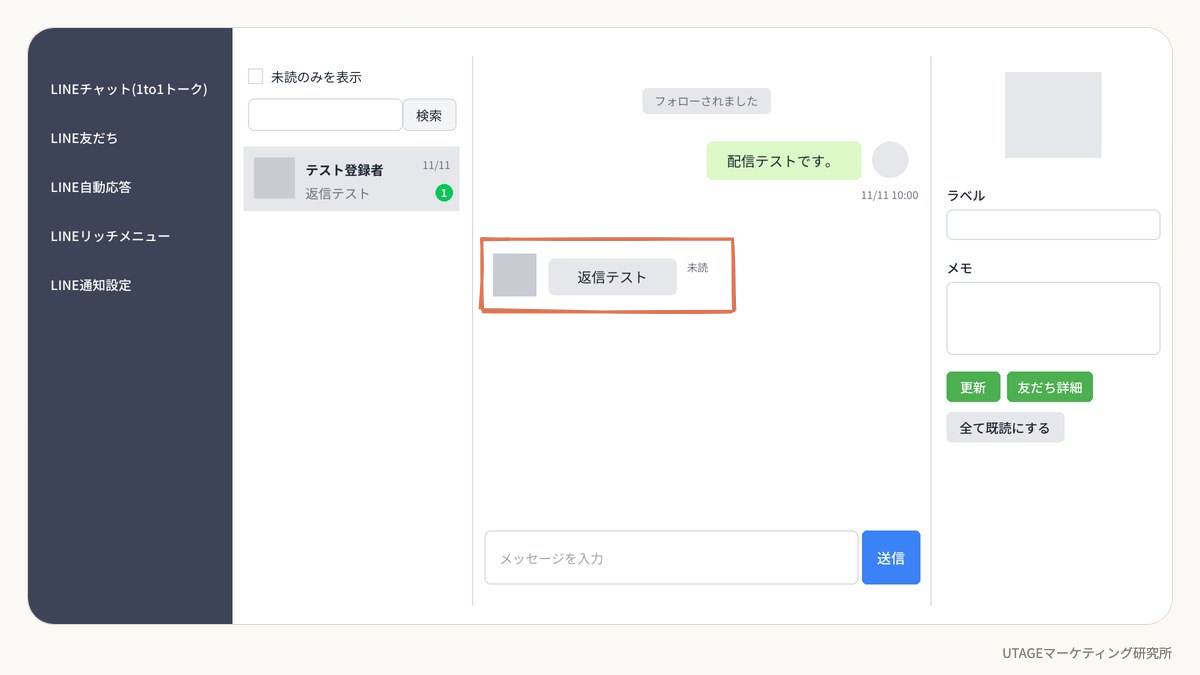
ここまでで、連携の作業は終わりです。
うまくつながらないとき
手順6でうまくいかないときは、次の5つを順に確かめてください。
1つ目は、値の入れ間違いです。
UTAGEの4つの欄に、それぞれ正しい値が入っているか見比べます。
同じ値が2か所に入っていたら、どこかで取り違えています。
IDとシークレットが、逆の欄に入っていることもあります。
値の前後に、空白が入っていないかも見てください。
迷ったら、コピーのボタンで取り直して、貼り直すのが確実です。
保存したときにエラーが出る場合も、まずここを疑います。
2つ目は、Webhookがオフになっていないか。
LINE公式アカウントの「応答設定」で、Webhookがオンになっているか確かめます。
オンなのに動かないときは、一度オフにしてからオンに戻します。
そのあと、LINE公式アカウントの画面を読み込み直してください。
3つ目は、プロバイダーが違っていないか。
Messaging APIとLINEログインのチャネルが、同じプロバイダーの中にあるか確かめます。
アカウントを作った人とチャネルを作った人が違うと、起きやすい間違いです。
別のプロバイダーに作っていたら、Messaging APIと同じプロバイダーの中に、LINEログインのチャネルを作ってください。
作り直したら、新しいチャネルIDとチャネルシークレットを貼り直します。
4つ目は、LINEログインのチャネルが「開発中」のままになっていないか。
自分は登録できるのに、ほかの人が登録できないときは、ここです。
手順3に戻って、「公開済み」になっているか見てください。
5つ目は、テスト用のステップ配信が下書きのままになっていないか。
ステータスが「稼働中」でないと、メッセージは送られません。
連携後にやっておく3つ
つながったら、配信を始める前に、次の3つをやっておきましょう。
シナリオに、登録直後に届くメッセージを入れておく
手順5で、LINE公式アカウント側のあいさつメッセージをオフにしました。
なので、友だちになった直後のメッセージは、UTAGEのシナリオから送ります。
使うシナリオごとに、LINEのステップ配信の1通目を用意しておきましょう。
作り方は、手順6のテストと同じです。
シナリオを開き、「ステップ配信」から「LINEメッセージ追加」を押します。
「送信のタイミング」は、「シナリオ登録直後」を選びます。
保存したら、ステータスが「稼働中」になっているか確かめます。
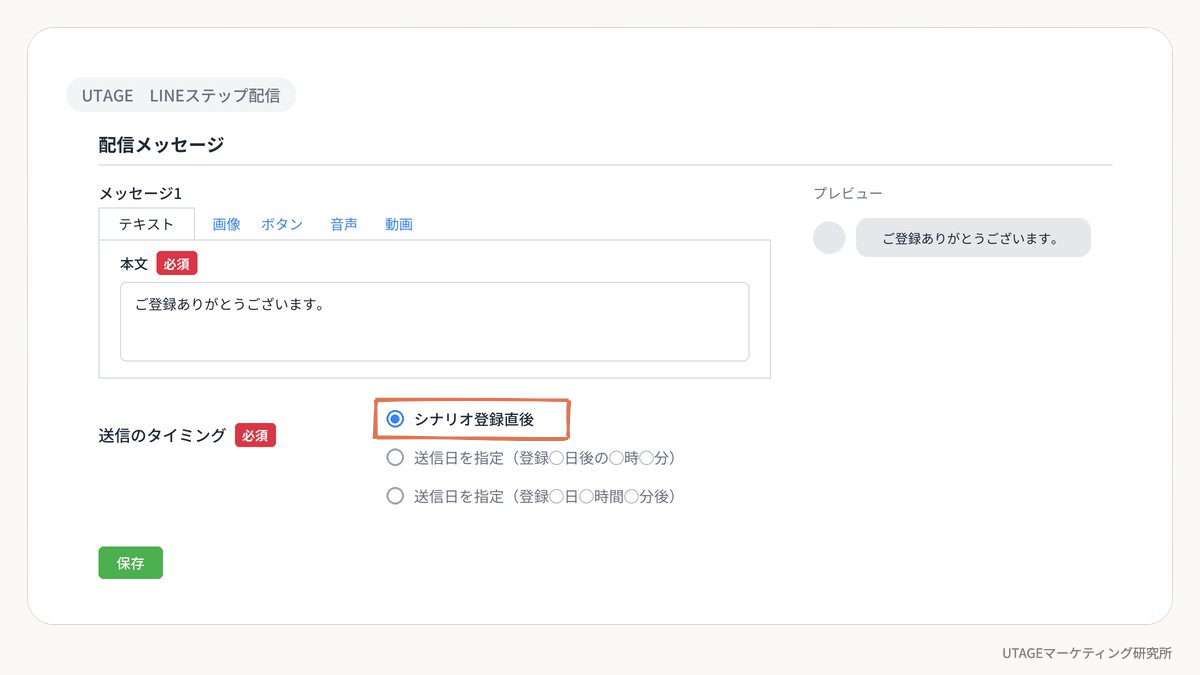
これを入れておかないと、友だちになっても、すぐには何も届きません。
LINEのID検索など、UTAGEの登録ページを通らずに友だちになる人もいます。
その人を入れるシナリオは、「LINEアカウント設定」で選べます。
「友だち追加後に登録されるシナリオ」の欄です。
ここにも、登録直後の1通を入れたシナリオを選んでおくと安心です。
前からいる友だちをUTAGEに入れる
すでに友だちがいるアカウントをつないだときに、見落としやすい所です。
UTAGEを入れる前からの友だちは、つないだだけではUTAGEに入ってきません。
UTAGEに入ってくるのは、次のどれかをしたときです。
その友だちがメッセージを送る。
スタンプを送る。
移行用のリンクを押す。
それまでは、UTAGEの「LINE友だち一覧」に出てきません。
一覧に出ていない友だちには、UTAGEから配信できないんです。
そこで使うのが、移行用のリンクです。
準備は、3つの順番で進めます。
まず、入ってきた友だちを登録するシナリオを決めます。
ここで、新しい友だち向けのシナリオを選ぶのは避けましょう。
前からの友だちに、登録直後のあいさつやステップ配信が届いてしまうからです。
おすすめは、前からの友だち専用のシナリオを1つ作ること。
ステップ配信は、入れなくてもかまいません。
入ってきた友だちを登録するシナリオは、「LINEアカウント設定」で選んでおきます。
「システム導入前からの友だちが登録されるシナリオ」の欄です。
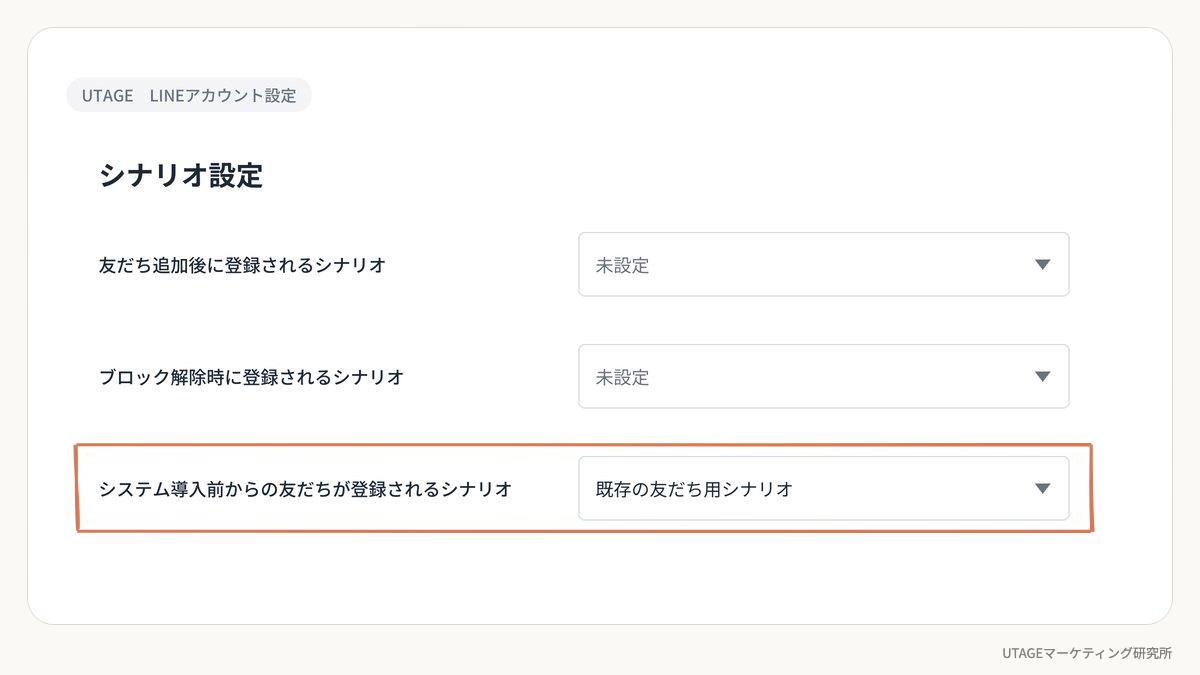
ここが未設定だと、入ってきても配信できない状態になります。
移行用のリンクは、どれを押してもこのシナリオに入ります。
ほかのシナリオへ入れたい人は、あとから「シナリオ遷移」のアクションで移せます。
次に、移行用のリンクを作ります。
左のメニューの「LINEアカウント」から、「他システムからの移行リンク」へ。
「追加」を押して、「管理名称」と「遷移先URL」を入れます。
遷移先URLは、リンクを押した友だちが開くページです。
読んで役に立つページにしておくと、押してもらいやすくなります。
保存すると、「移行用URL」が発行されます。
最後に、このURLを入れたメッセージを友だちに送ります。
リンクを入れたメッセージは、LINE公式アカウント側から送ってください。
UTAGEからは、まだその友だちに配信できないからです。
友だちがリンクを押せば、UTAGE側に入ってきます。
ただし、ブロックしている友だちには、この方法は使えません。
押さなかった友だちは、メッセージやスタンプを送ったときに入ってきます。
LINEで届いた質問に気づけるようにする
連携した後は、LINEで届いた個別の質問に、UTAGEの「LINEチャット」から返信します。
ただ、UTAGEを開いていないと、メッセージが届いても気づけません。
そこで使うのが、UTAGEの「LINE通知設定」。
メッセージが届いたら、通知を送ってくれる機能です。
配信アカウントを開くと、「LINE通知設定」があります。
通知先は、Chatwork、Slack、Discordから選べます。
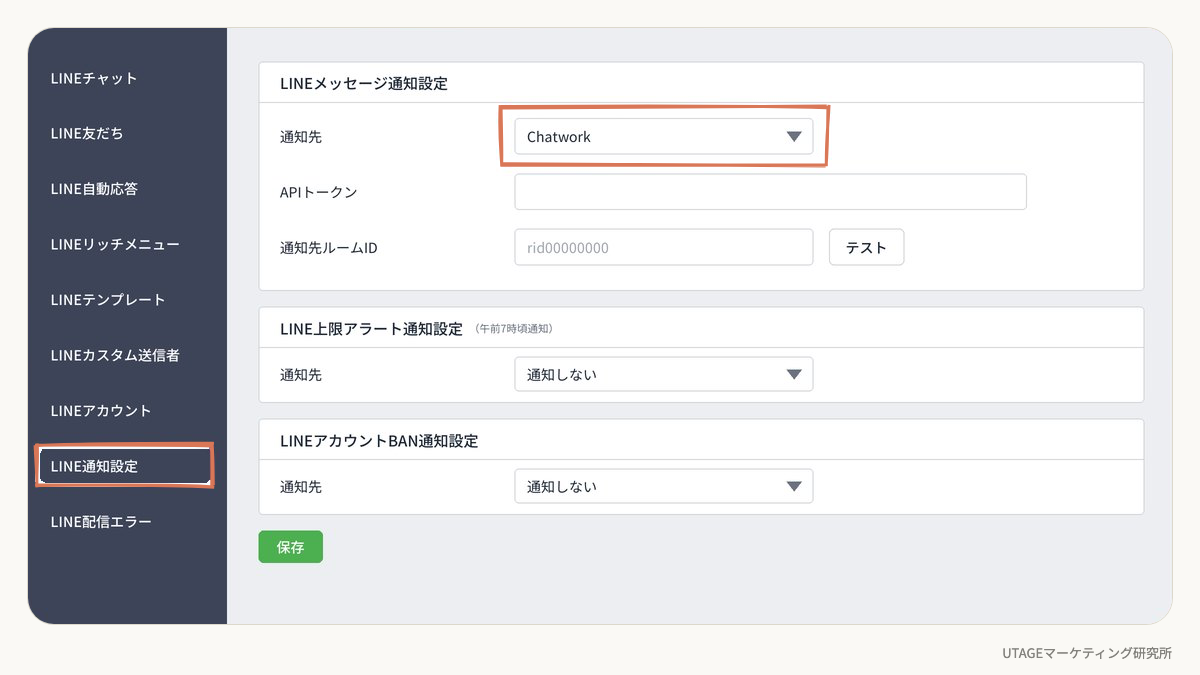
Chatworkを選ぶなら、1つ気をつけたいことがあります。
ふだん使っているアカウントをつなぐと、自分には未読の印が付きません。
メッセージが来ると、そのチャットは一覧の上のほうに上がってきます。
それでも、印がないぶん見落としやすくなります。
対策は、通知専用のChatworkアカウントを別に作ること。
そのアカウントでグループチャットを作り、ふだんのアカウントを招きます。
UTAGEには、通知専用のアカウントのAPIトークンとルームIDを入れます。
入れたら「テスト」を押して、通知が届くか確かめてください。
LINEの通数が上限に達したときや、アカウントが止まったと思われるときの通知も、同じ画面で通知先を選べます。
ただし、通知されないメッセージもあります。
キーワードの自動応答が動いたメッセージと、ボタンやリッチメニューのタップです。
自動応答を「部分一致」にしていると、思わぬメッセージまで通知から外れます。
質問を見落としたくないなら、「完全一致」にしておくと安心です。
まとめ
UTAGEとLINE公式アカウントの連携は、4つの値を貼って、応答設定を直せば終わります。
行き来する画面は3つ、貼る値は4つです。
手順は6つありますが、つまずく所は決まっています。
プロバイダーは、1つにそろえます。
LINEログインのチャネルは、「公開」に切り替えておく。
そして4つの値を、正しい欄に貼ること。
うまくつながらないときも、まずこの3つを見直してください。
つながったら、配信を始める前に、次の3つ。
シナリオに、登録直後に届くメッセージを入れておく。
前からいる友だちを、移行用のリンクでUTAGEに入れる。
LINEで届いた質問に気づけるよう、通知を設定する。
ここまでやっておけば、配信を始めてから慌てずに済みます。
連携は、LINEで配信するための入り口です。
ここから先は、何を、どの順番で届けるかを考える段階になります。
まずは、登録直後に届く1通から作ってみてください。
では、今日はこの辺で。
ありがとうございました。