こんにちは、アサヒナです。
「UTAGEって、ChatGPTから動かせるのかな」
そう思って調べている人に向けて、この記事を書きました。
結論から言うと、動かせます。
UTAGEには、MCP連携というAIとつなぐ仕組みがあります。
Codexは、ChatGPTのデスクトップアプリに入っているAIです。
MCP連携を使うと、このCodexからUTAGEを操作できます。
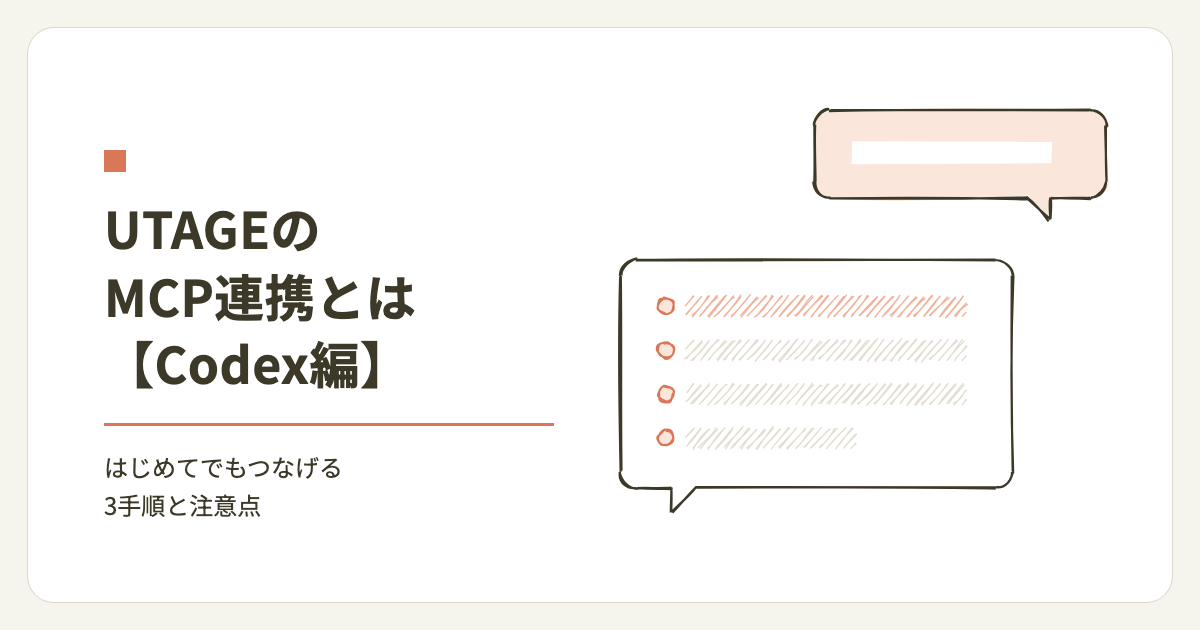
つなぐ作業は3手順で、プログラミングは要りません。
ただ、つないだ後に気をつけることがいくつかあります。
この記事では、Codexでのつなぎ方と、その注意点をまとめます。
UTAGEのMCP連携とは
MCP連携は、AIからUTAGEを直接操作するための仕組みです。
MCPは「Model Context Protocol」の略です。
AIと外のサービスをつなぐ、共通の決まりごとを指します。
難しく聞こえますが、やっていることは単純です。
あなたがCodexに日本語で頼む。
Codexが、その内容をUTAGEに伝える。
UTAGEが動いて、結果がCodexに返ってくる。
この流れの真ん中に入るのがMCPです。
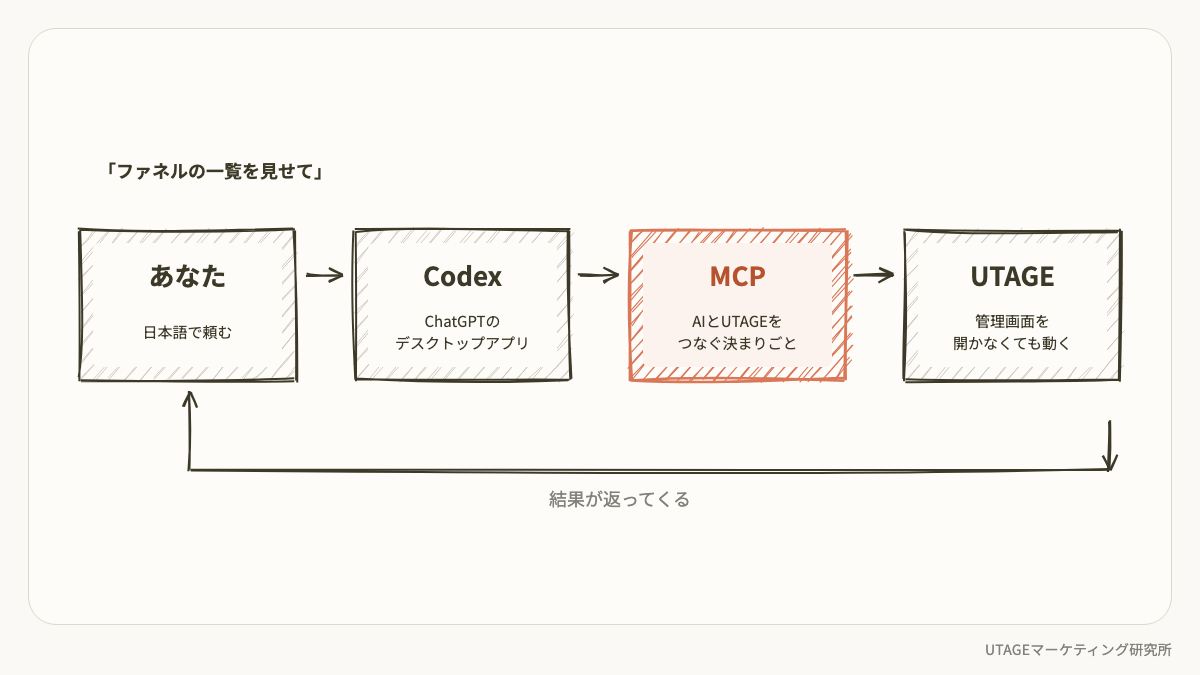
たとえば「ファネルの一覧を見せて」と頼んだとします。
すると、管理画面を開かなくても一覧が返ってくる。
そういう使い方です。
UTAGEの公式も「プログラミングの知識は不要」と案内しています。
対応しているAIは、ChatGPTだけではありません。
Claudeなどでもつなげます。
この記事はCodex編なので、ChatGPTのアプリでの手順に絞りました。
APIとの違い
MCPを調べると、APIという言葉も一緒に出てきます。
UTAGEは、この2つを同じ時期に公開しました。
先に関係を言うと、MCPはAPIの上に乗っている仕組みです。
APIは、UTAGEを外から動かすための入口にあたります。
ファネルを作る、配信文を登録する、売上を取り出す。
こうした操作を、管理画面を開かずに行えます。
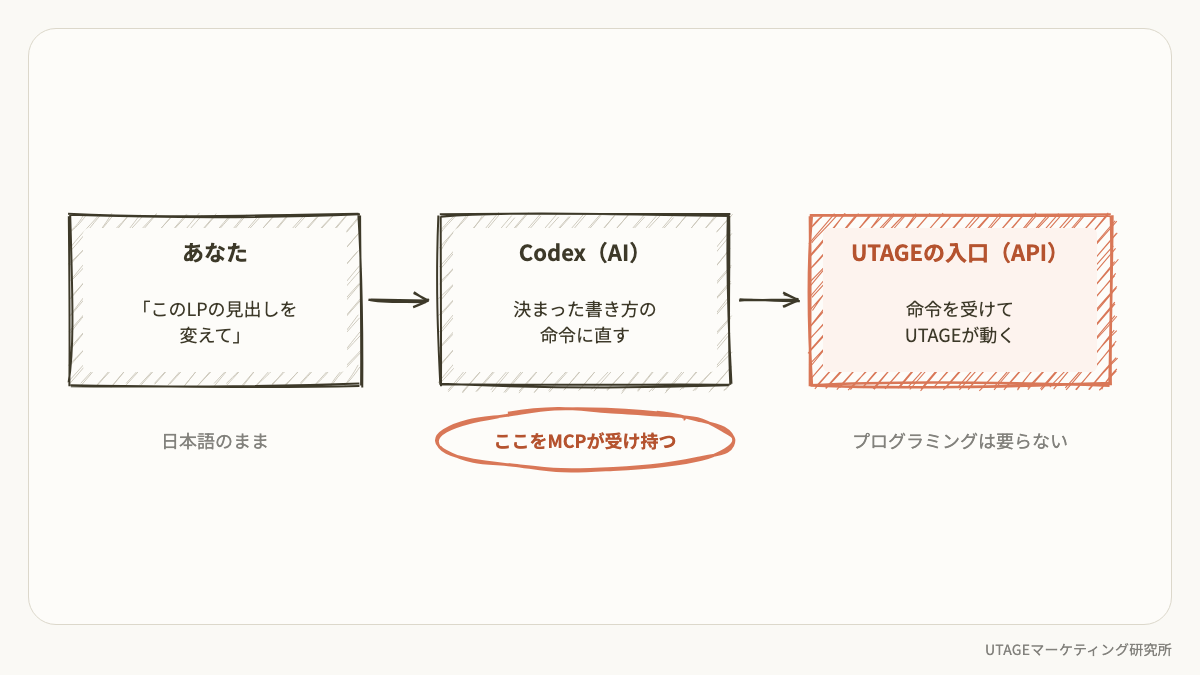
ただ、この入口は人の言葉では動きません。
決まった書き方の命令を、プログラムから送る必要があります。
その命令を送る役を、AIに任せるのがMCPです。
あなたが日本語で頼むと、AIがそれを命令に直して入口へ送ってくれる。
だから、プログラミングが要りません。
使う場面も分かれます。
APIが向いているのは、決まった作業を自動でくり返したいときです。
たとえば、毎朝9時に前日の売上を取り出して、表に書き込む。
一度組んでしまえば、人が何もしなくても同じ動きが続きます。
用意するのは、自動化のツールかプログラムです。
MCPが向いているのは、その都度ちがう作業を頼みたいときです。
「このLPの見出しを変えて」
「先週の登録数を見せて」
頼む内容は、毎回違ってかまいません。
用意するのは、AIのアプリだけで済みます。
もう1つの違いは、鍵の作り方です。
APIの鍵は、管理画面で自分で発行します。
MCPの鍵は、つないだときに自動で作られます。
自分で発行する作業は要りません。
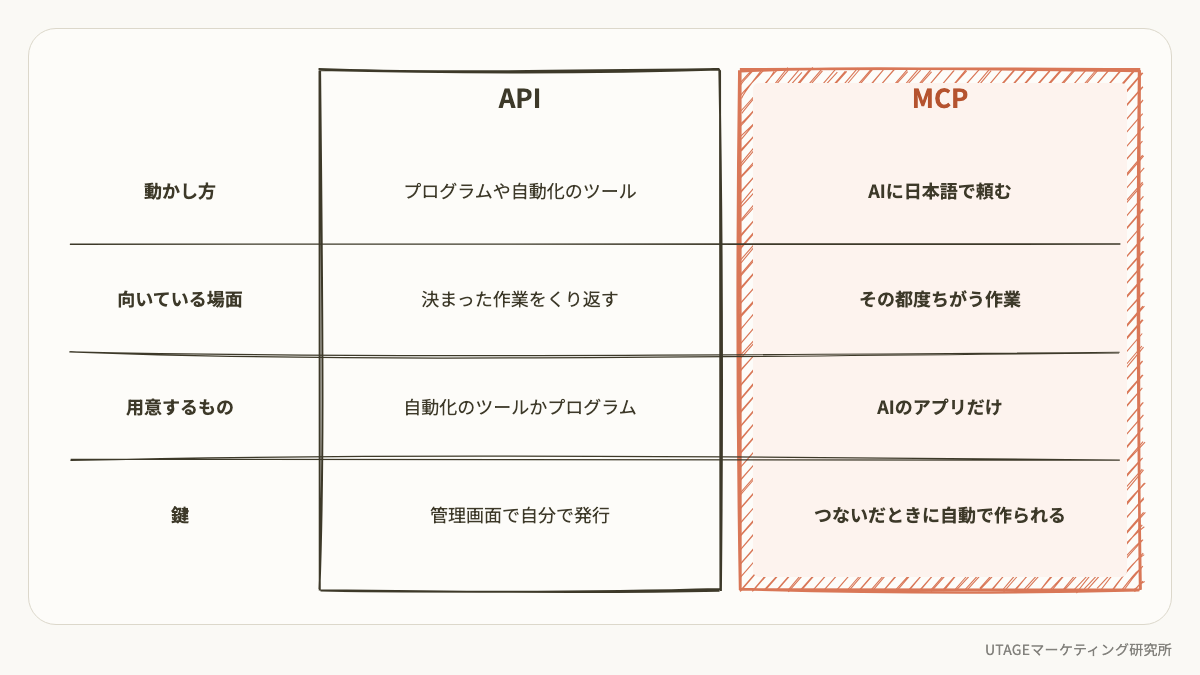
AIに頼んでUTAGEを動かしたいなら、MCPだけ知っていれば十分です。
APIの細かい決まりを、あなたが覚える必要はありません。
ちなみに、ブラウザの自動操作で、UTAGEの画面からデータを取るのは禁止です。
UTAGEの利用規約で、禁止事項として決められています。
AIにUTAGEを触らせるなら、MCPかAPIを使うのが正しい入口です。
Codexに頼める作業
MCPでつなぐと、UTAGEの主な機能はひととおりCodexから扱えます。
公式の一覧にある操作は、全部で261個です。
領域ごとに見ていきましょう。
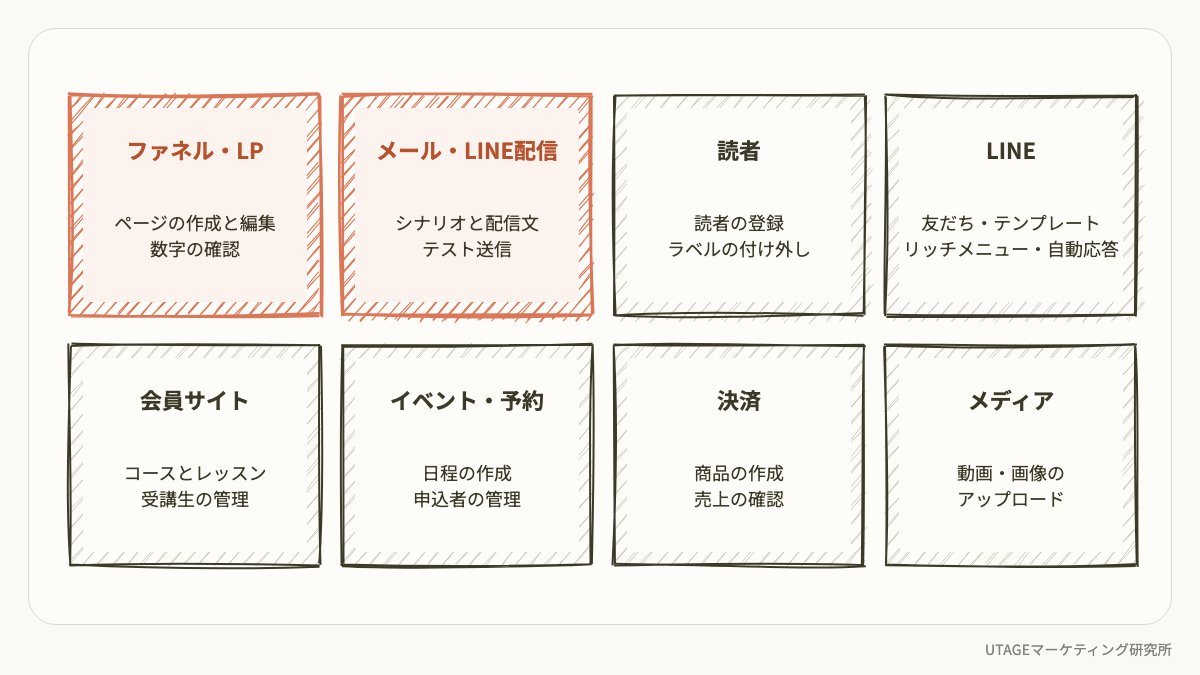
ファネルとLPでは、ページの作成と編集、数字の確認ができます。
メールとLINEの配信では、シナリオや配信メッセージを作れます。
テスト送信や、配信の数字の確認も対象です。
読者の登録や、ラベルの付け外しも頼めます。
LINEは、友だちの管理からリッチメニュー、自動応答までが対象です。
会員サイトでは、コースとレッスンの作成、受講生の管理ができます。
イベントの日程や申込者、商品や売上も扱える範囲です。
動画や画像のアップロードも含まれています。
頼み方は、ふだんの言葉で大丈夫です。
LPなら、こう頼めます。
「テスト用のファネルに、登録ページを1つ作って」
ただし、LPには下書きの状態がありません。
作った時点で、URLを知っている人には見えてしまいます。
だから、新しいページはテスト用のファネルに作らせると安心です。
配信なら、こうです。
「このシナリオに、登録直後に届くメールを1通、下書きで作って」
会員サイトなら、こうなります。
「このコースに、レッスンを3つ下書きで追加して」
反対に、公式の一覧に見当たらない作業もあります。
LINE公式アカウントとの連携、決済代行との連携、独自ドメインの設定です。
こうした最初の設定は、管理画面で済ませておく必要があります。
Codexでつなぐ前に用意するもの
用意するものは3つです。
1つ目は、ChatGPTのデスクトップアプリです。
UTAGEの公式は、デスクトップアプリでの手順を案内しています。
アプリの中で、Codexを使える状態にしておきます。
Codex自体は、無料を含むChatGPTのどのプランでも使えるAIです。
使える量は、プランによって変わります。
UTAGE側も、2026年11月時点で、MCPに追加料金の案内はありません。
2つ目は、UTAGEのログイン情報です。
メールアドレスとパスワードを手元に用意します。
二段階認証を使っている人は、認証アプリも用意してください。
3つ目は、オペレーターとして入る人だけに関係します。
契約者から、APIを使う権限をもらっておいてください。
これは注意点のところで詳しく書きます。
UTAGEとCodexをつなぐ3手順
手順1 CodexにUTAGEのサーバーを追加する
まず、ChatGPTのデスクトップアプリでCodexを開きます。
左のメニューから「プラグイン」を開いてください。
右上の歯車の「管理」を押し、「MCP」のタブに切り替えます。
「+サーバーを追加する」を押してください。
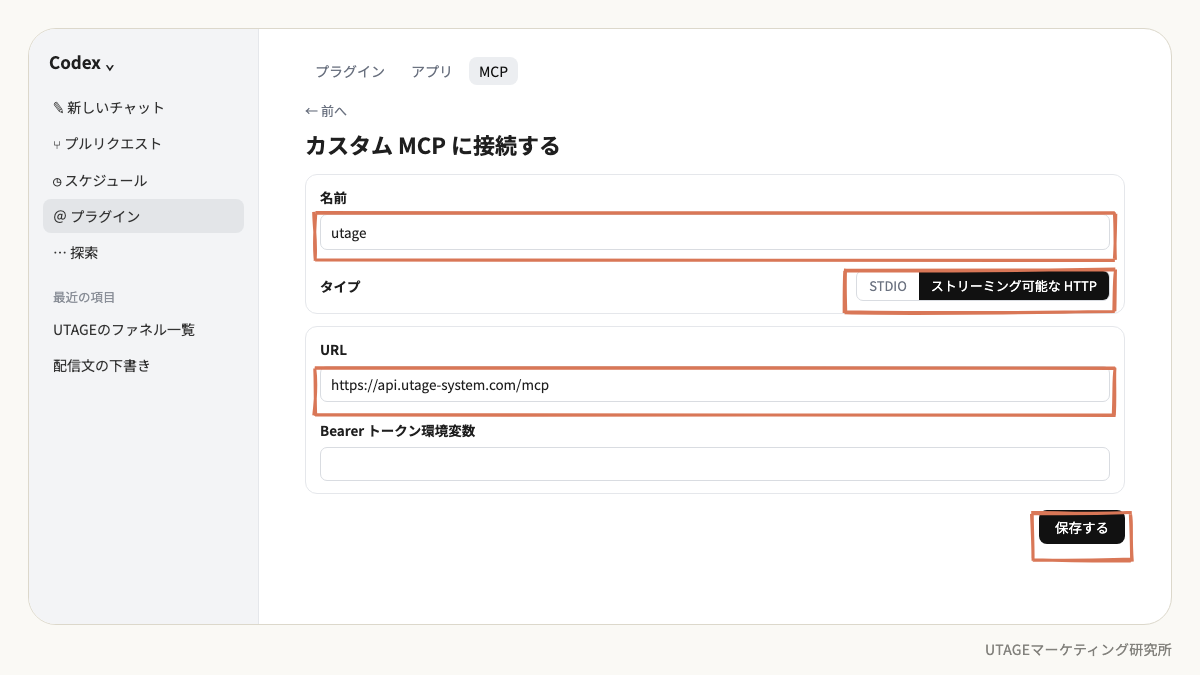
「カスタム MCP に接続する」という画面が開きます。
名前には、あとで見分けがつくものを半角の英数字で入れます。
たとえば「utage」です。
複数つなぐなら、「utage_main」のように頭をそろえてください。
タイプは「ストリーミング可能な HTTP」を選びます。
URLには、次の接続URLを入れます。
https://api.utage-system.com/mcp入力できたら、「保存する」を押してください。
手順2 UTAGEにログインして許可する
保存すると、サーバーの一覧に戻ります。
追加したサーバーの横にある「認証する」を押すと、ブラウザが開きます。
UTAGEのログイン画面が出たら、メールアドレスとパスワードを入れてください。
二段階認証を使っている人は、ここで6桁の認証コードも必要です。
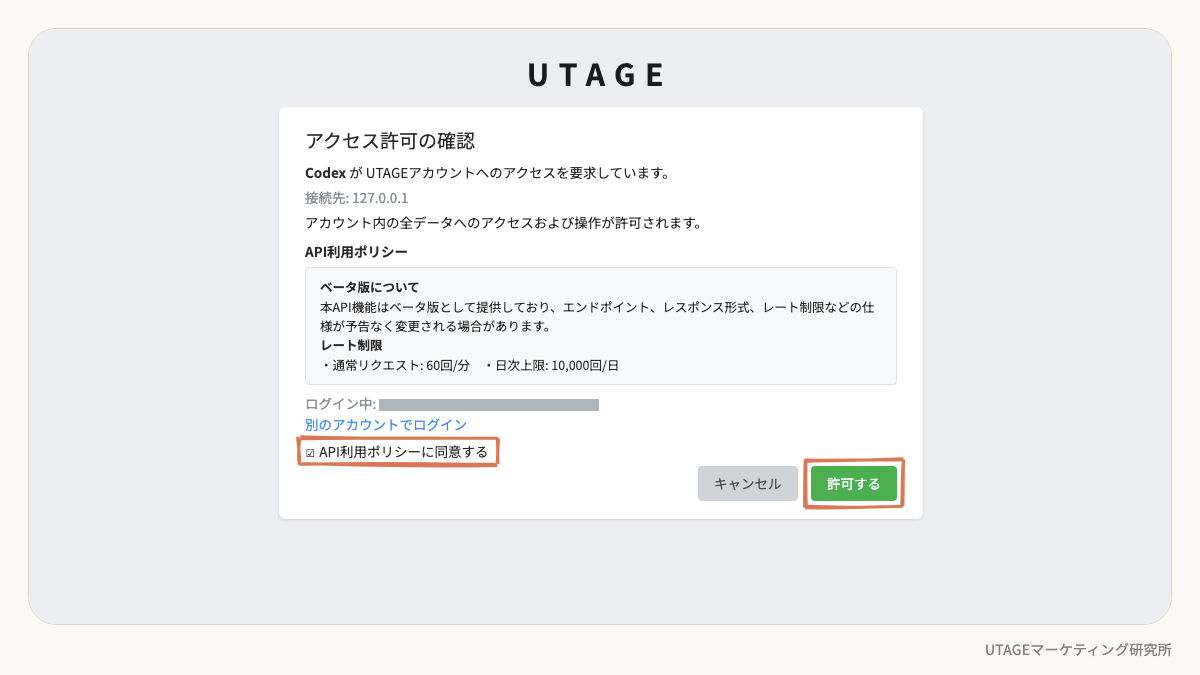
ログインすると、「アクセス許可の確認」の画面に変わります。
API利用ポリシーを読み、「API利用ポリシーに同意する」にチェックを入れます。
「許可する」を押したら、ChatGPTのアプリを開き直してください。
これで、接続は完了です。
「許可する」を押したときに、MCP用の鍵が自動で作られます。
確かめる場所は、UTAGEの管理画面の右上のメニューです。
「API設定(β版機能)」を開くと、「MCP接続キー」の欄があります。
ここに1件増えていれば、鍵ができた合図です。
手順3 つながったか確かめる
Codexに戻って、こう頼みます。
「UTAGEのファネル一覧を取得して」
ファネルの一覧が返ってくれば、つながっています。
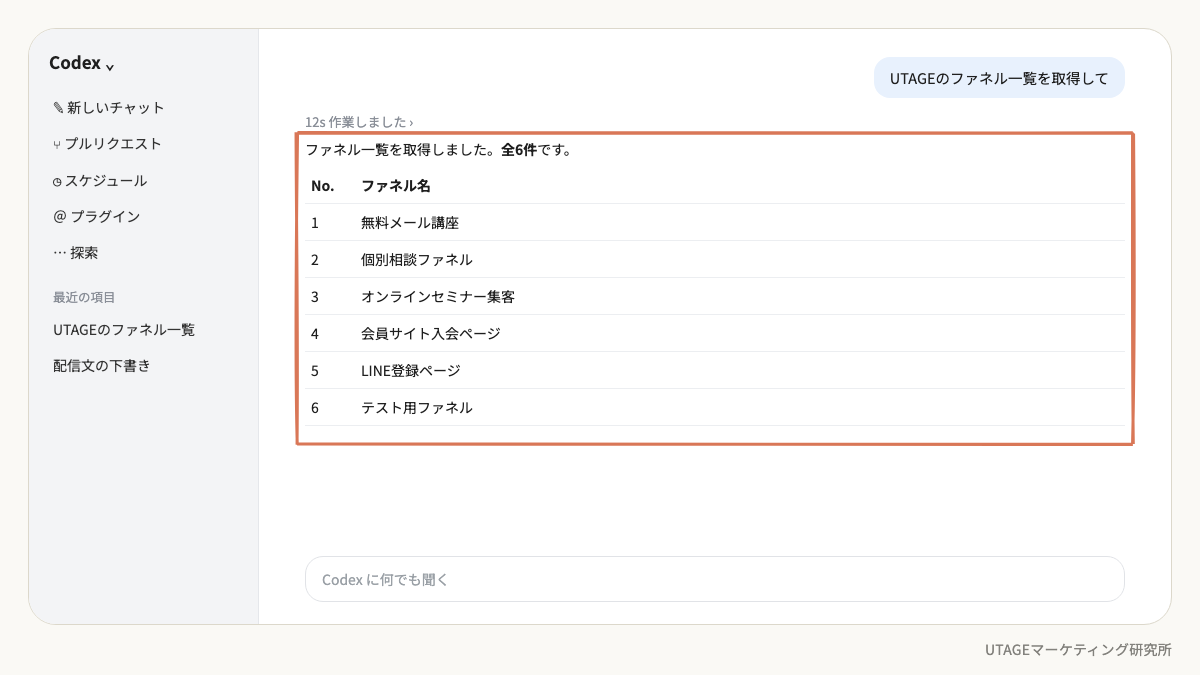
返ってきた一覧が、自分のアカウントのものかも見ておいてください。
ここまでで、接続は終わりです。
つなぐ前後に気をつける3つのこと
オペレーターは先に権限をもらう
クライアントのUTAGEに、オペレーターとして入っている人もいると思います。
オペレーターでつなぐ場合は、先に権限が要ります。
契約者に、次の操作をお願いしてください。
管理画面の右上の名前から「オペレーター管理」を開く。
対象のオペレーターの「オペレータ情報編集」を開く。
「API設定」を「利用可」にして、「保存」を押す。
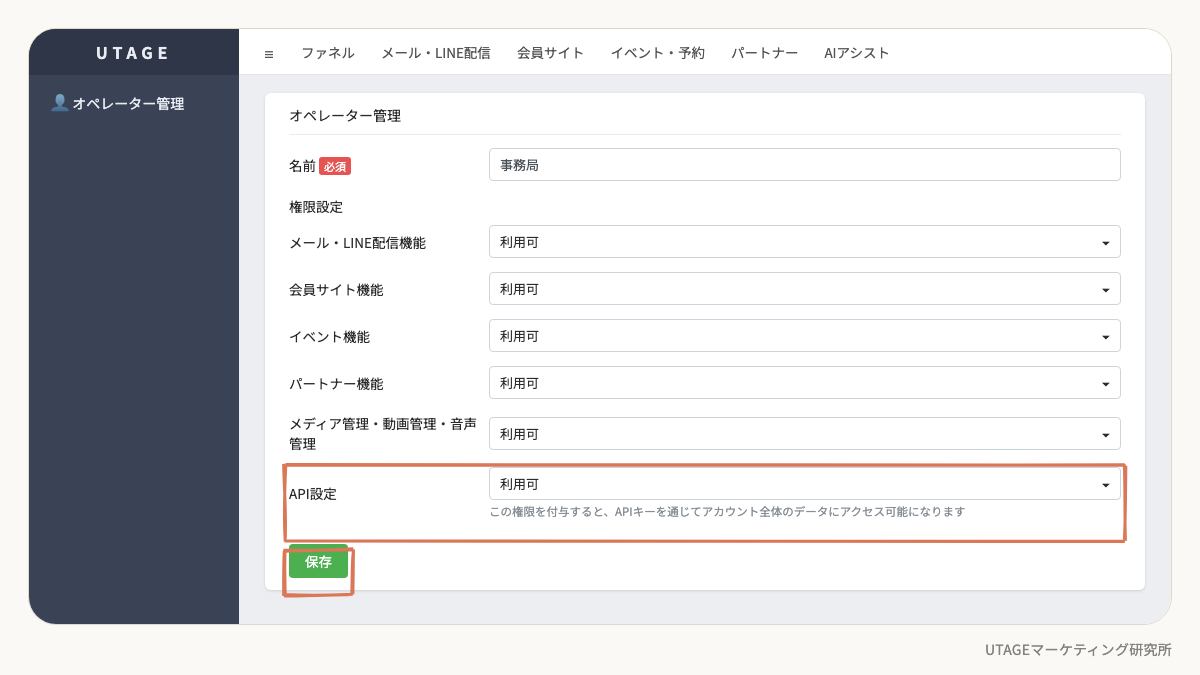
この権限がないままつなぐと、許可の画面で止まります。
「APIへのアクセス権限がありません。」と表示されます。
オペレーター本人は、この設定を変えられません。
僕もクライアントの設定を手伝うとき、最初にこの依頼をしています。
ログインのしかたにも、少し違いがあるので注意してください。
ログイン画面で「オペレーターの方はこちら」を押します。
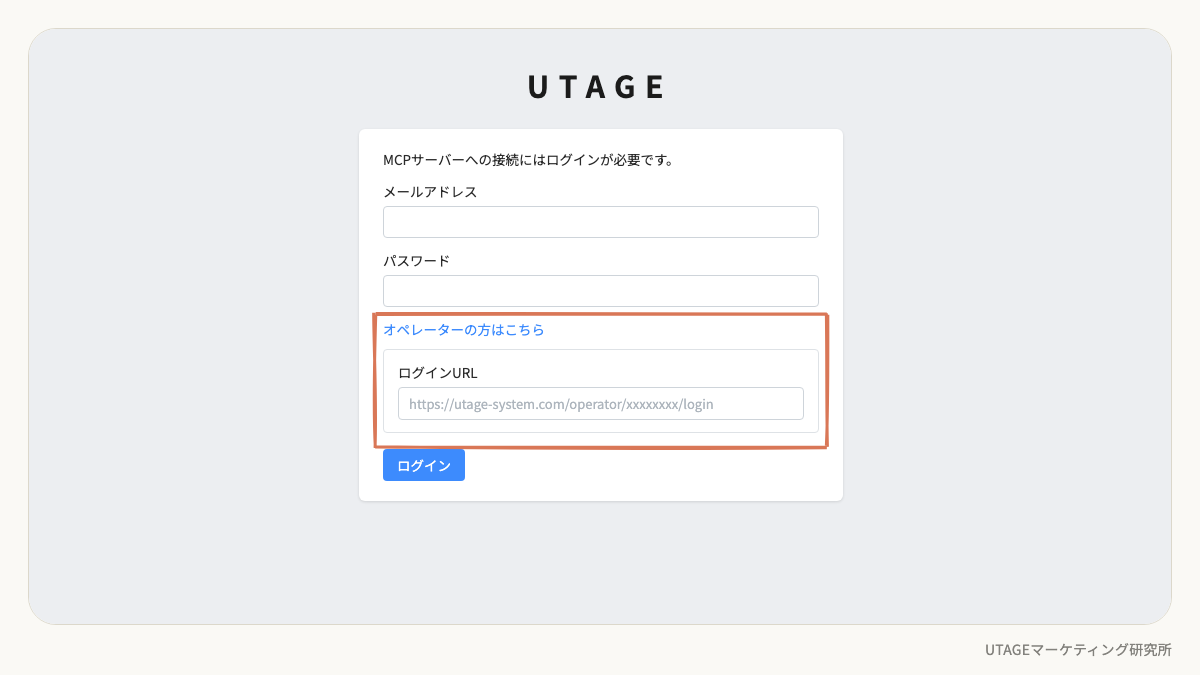
オペレーター用のログインURLを入れてから、ログインします。
契約者が二段階認証を必須にしているなら、オペレーターも先に設定してください。
設定していないと、MCPからはログインできません。
複数のアカウントは、URLの末尾を変えてつなぐ
自分のアカウントと、クライアントのアカウント。
このように複数をつなぐ人は、注意が要ります。
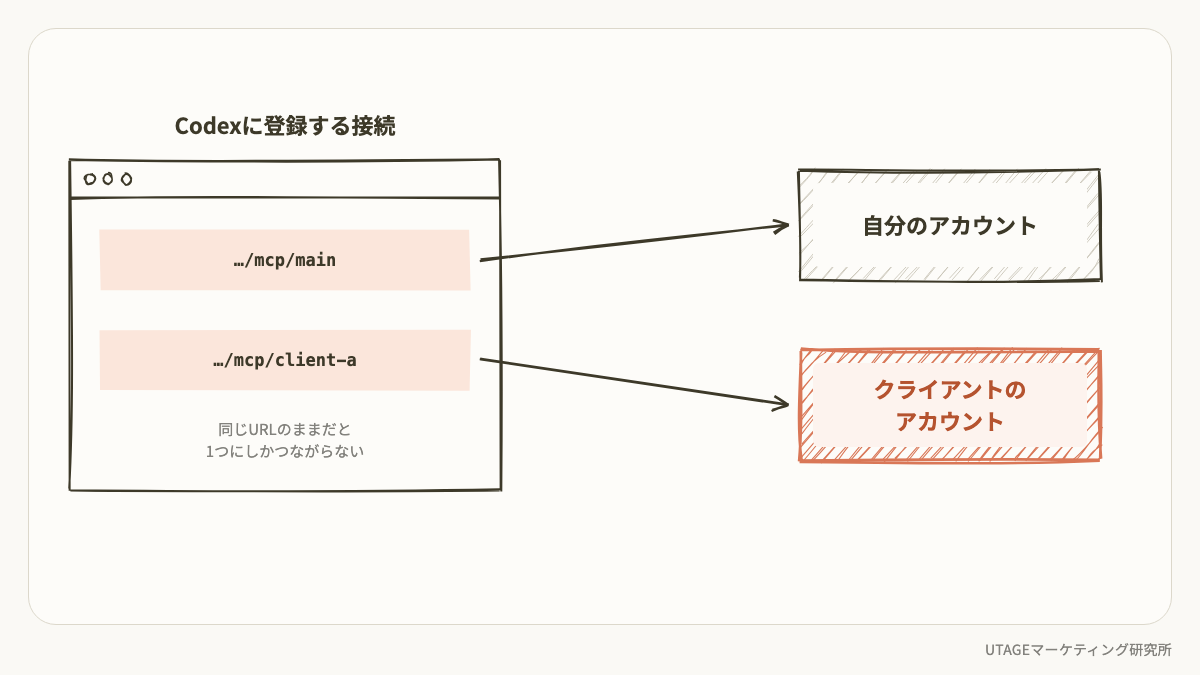
同じ接続URLで登録すると、1つのアカウントにしかつながりません。
アカウントごとに、URLの末尾に別の文字を足して登録します。
たとえば、こう分けます。
https://api.utage-system.com/mcp/mainhttps://api.utage-system.com/mcp/client-a末尾に使えるのは、半角の小文字の英数字とハイフンです。
ここで1つ、間違えやすい点があります。
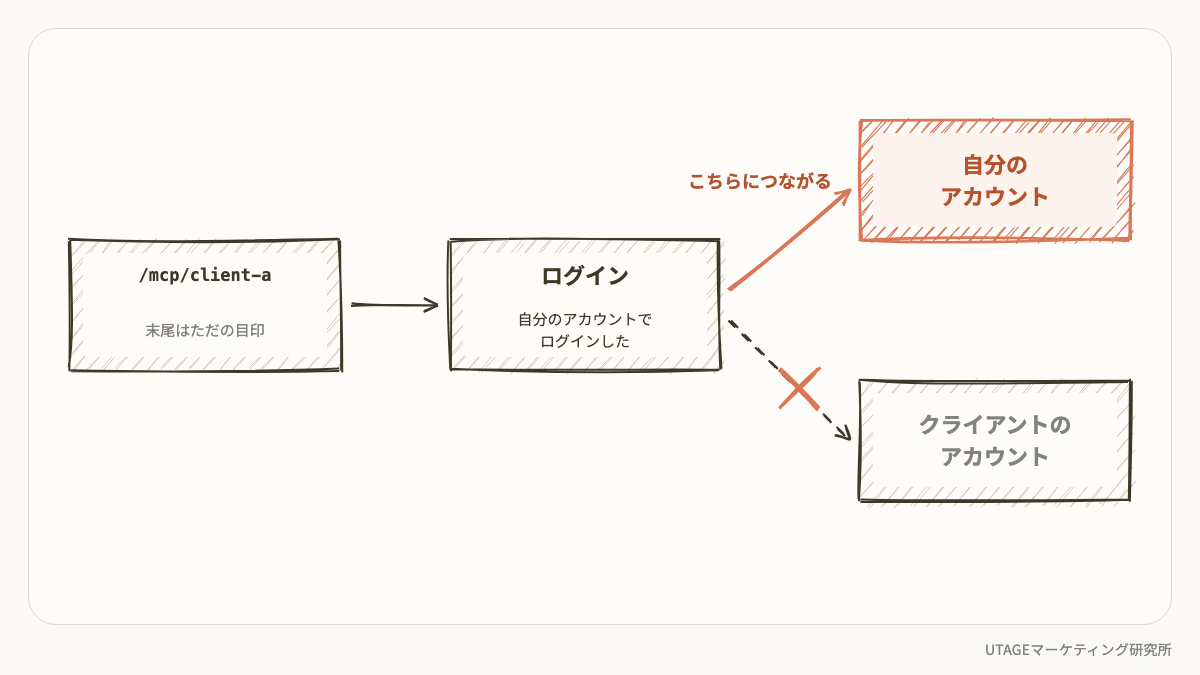
末尾の文字は、ただの目印です。
どのアカウントにつながるかは、ログインしたアカウントで決まります。
たとえば、末尾を「client-a」にしたとします。
そこで自分のアカウントでログインすると、自分の方につながってしまう。
別のアカウントに入り直したいときは、許可の画面を見てください。
「別のアカウントでログイン」を押すと、ログインし直せます。
つないだ直後に、手順3と同じようにファネルの一覧を出します。
目当てのアカウントの一覧かどうかを、必ず自分の目で確かめてください。
削除、本番の書き換え、配信は、先にルールを書いておく
これはCodexに限った話ではありません。
AIにUTAGEを触らせるなら、どのAIでも同じです。
MCPでできる操作の中には、取り消せないものがあります。
公式の説明でも、商品の削除は「元に戻せません」と書かれています。
売上の削除にも「取り消せません」という注意書きが付いていました。
配信も同じで、一度届いたメールやLINEは戻せません。
そこで僕は、任せる範囲を先に決めています。
AIに任せるのは、下書きやテスト用のページを作るところまで。
本番のページを書き換える、配信を予約する、消す。
この3つは、自分の目で見てから自分で行います。
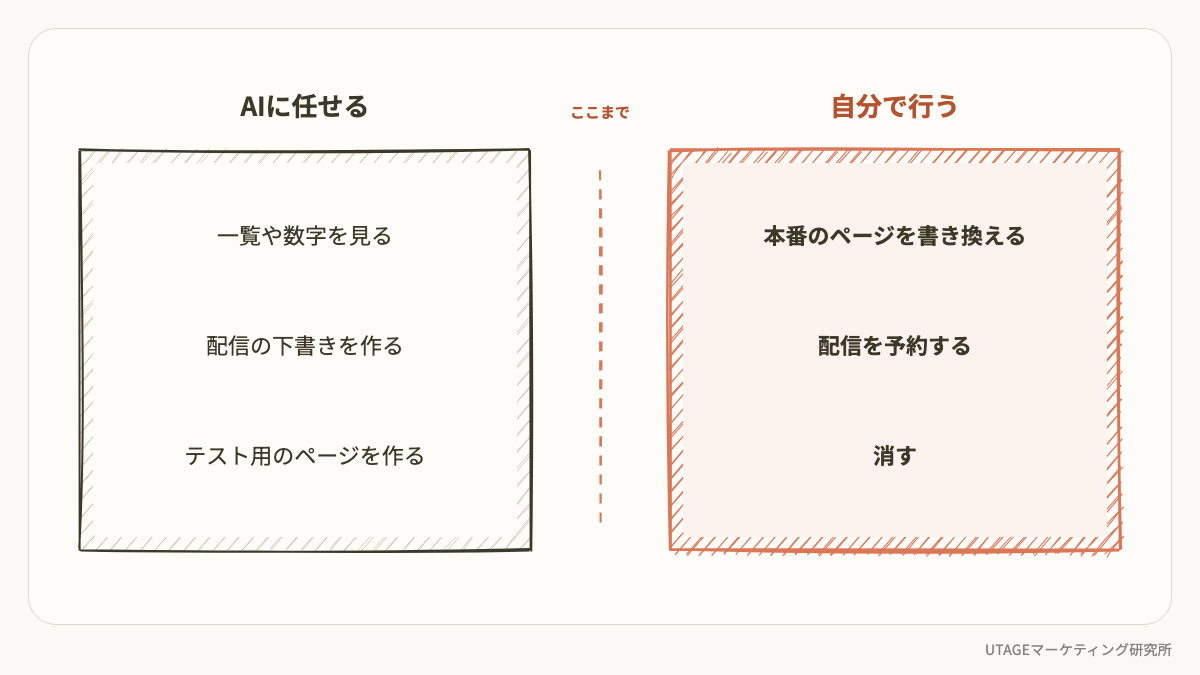
この線引きは、毎回チャットで伝えるより、先に書いておく方が確実です。
Codexには、AGENTS.mdという指示ファイルがあります。
全体に効かせるなら、ホームフォルダの「.codex」フォルダに置きます。
ここに書いた内容は、Codexが作業の前に読む決まりです。
僕の指示ファイルにも、削除の前に確認を取るルールを入れています。
UTAGE向けに書くなら、次のような形です。
## UTAGEの安全ルール
- UTAGEの中のものを、確認なしに削除しない。
- 削除が必要なときは、対象の名前を見せて、先に確認を取る。
- 本番のページの書き換えと、配信の予約・送信はしない。
- 新しいページはテスト用のファネルに作り、配信は下書きで止めて報告する。
- 複数のアカウントをつないでいるときは、作業の前にアカウント名を伝える。
削除を仕組みで止める設定
ここから先は、少し踏み込んだ話です。
つないで試すだけなら、読み飛ばしてもかまいません。
指示ファイルに書くだけでは足りない理由
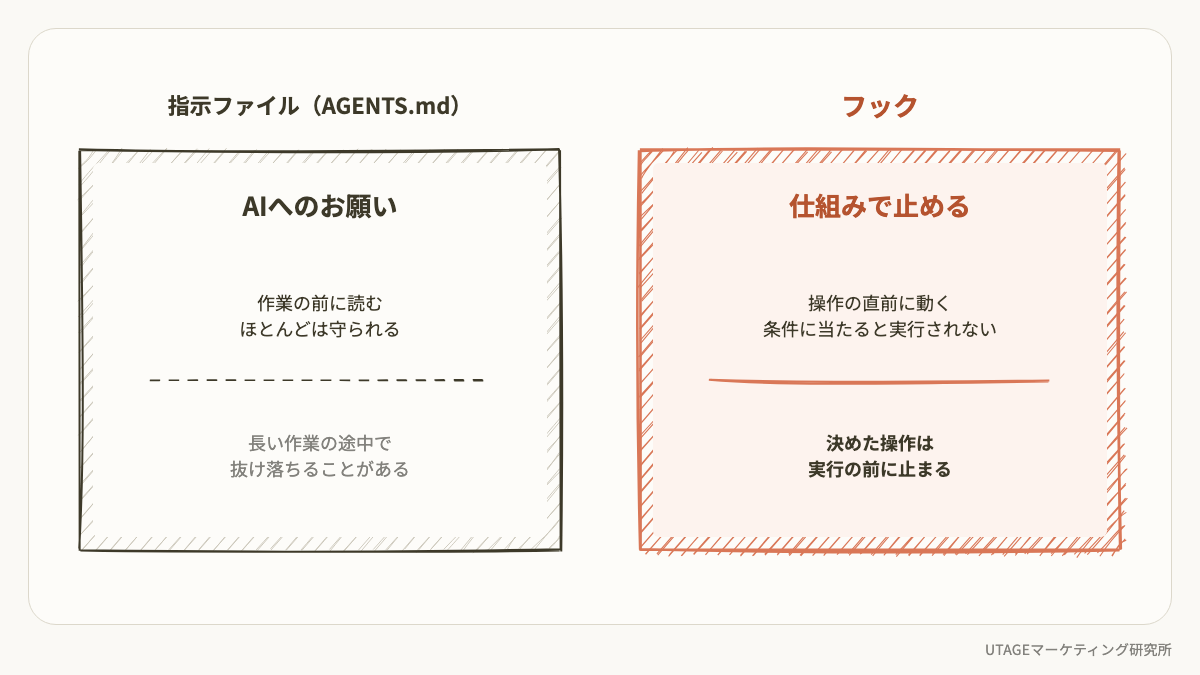
指示ファイルは、AIへのお願いです。
ほとんどの場合は守られますが、必ず守られる保証はありません。
長い作業の途中で、ルールが抜け落ちることもあります。
だから、お願いとは別に、仕組みで止める方法も足しておくと安心です。
Codexには、そのための仕組みとしてフックがあります。
削除の操作は、フックで止める
フックは、Codexが操作を実行する直前に動く仕組みです。
そこで、こちらが決めた条件に当たる操作を止められます。
条件に当たった操作は、実行されずに止まります。
UTAGEの削除の操作は、名前の終わりがどれも「_delete」です。
そこで、その名前の操作をまとめて止めます。
Codexには、config.tomlという設定ファイルがあります。
開くときは、AGENTS.mdと同じ「.codex」フォルダを探してください。
ここに足すのは、次の内容です。
[[hooks.PreToolUse]]
matcher = "^mcp__utage.*_delete$"

[[hooks.PreToolUse.hooks]]
type = "command"
command = "echo 'UTAGEの削除は、人が管理画面で行う決まりです。' >&2; exit 2"
1行目は、操作を実行する前に動く、という指定です。
2行目で、UTAGEの削除の操作だけを対象にしています。
最後の行は、理由を伝えて止める、という中身です。
手順1で、サーバーの名前を「utage」で始めておいてください。
そうすれば、つないだUTAGEのアカウントすべてが対象です。
入れた後は、ChatGPTのアプリを開き直します。
そのうえで、もう1つ作業があります。
新しいフックは、中身を確認して信頼するまで動きません。
アプリの「設定」→「フック」を開き、入れたフックの「信頼する」を押します。
フックにできるのは、止めることだけです。
確認を出して、OKなら進める、という動きはまだできません。
だから、絶対にやらせない操作はフックで止めます。
本番の書き換えや配信は、指示ファイルのルールと、自分の目での確認で守ります。
止まるか確かめる
設定を入れたら、必ず試してください。
テスト用のファネルを1つ作り、ページを1つ入れておきます。
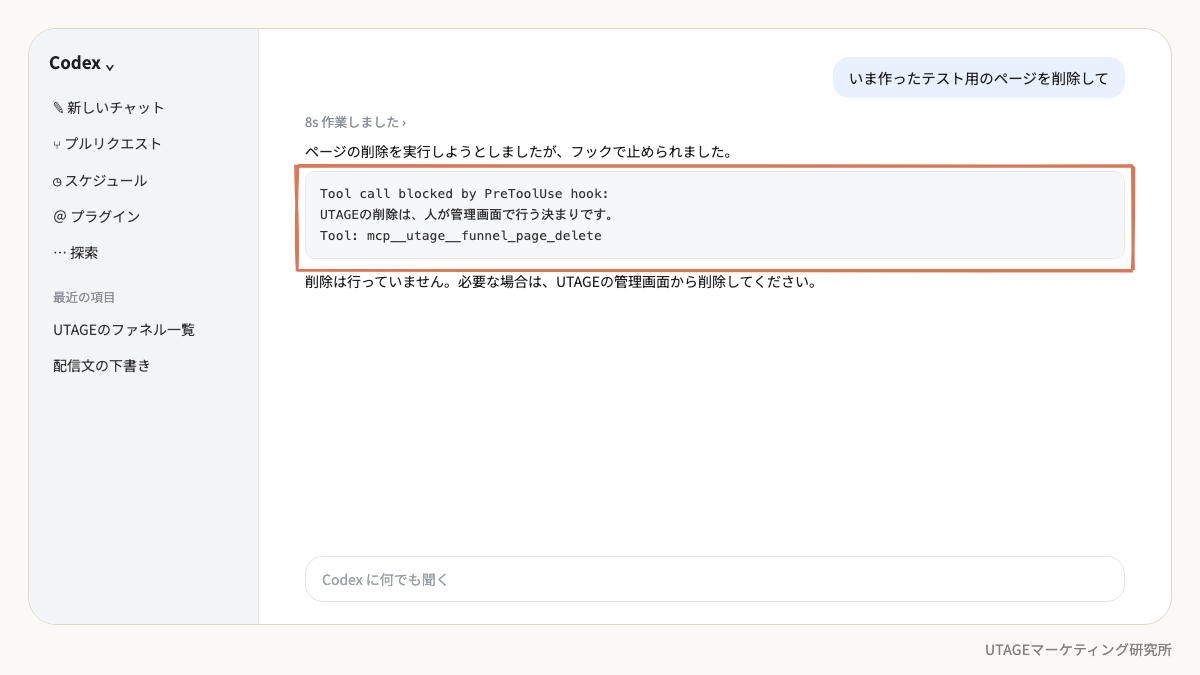
そのうえで、Codexに「このファネルのページを消して」と頼んでください。
止まった理由が表示されれば、設定は効いています。
本番のものでは試さないでください。
つないだら、最初に頼むこと
つながったら、まず読むだけの作業から頼むのがおすすめです。
「先月のファネルの数字を見せて」
「配信アカウントの一覧を見せて」
読むだけなら、何かを壊す心配がありません。
AIがUTAGEの中をどう見ているかも、ここで分かります。
慣れてきたら、下書きを作る作業に進みます。
作らせたものは、管理画面で開いて自分の目で確かめてください。
1つ知っておいてほしいことがあります。
つないだ後の使い方は、UTAGEの公式サポートの対象外です。
困ったときに自分で確かめられるよう、小さく始めてください。
まとめ
UTAGEのMCP連携は、AIからUTAGEを操作するための仕組みです。
Codexなら、3手順でつながります。
サーバーを追加する。
UTAGEにログインして許可する。
ファネルの一覧を出して確かめる。
気をつけることは3つでした。
オペレーターは、先に契約者から権限をもらう。
複数のアカウントは、URLの末尾を変えてつなぎ、直後に確かめる。
削除と本番の書き換えと配信は任せず、ルールを先に書いておく。
余裕が出てきたら、フックで、削除だけは仕組みでも止めておきます。
まずは、ファネルの一覧を出すところまでやってみてください。
では、今日はこの辺で。
ありがとうございました。